목차
이메일 라우팅 · 월간클로드 6회에서 다룬 내용
내 도메인 주소로 메일 받기, contact@내도메인 을 Gmail 로
이메일 라우팅(Cloudflare)으로 contact@내도메인 에 온 메일을 원래 쓰던 Gmail 로 받기 — 대상 주소 등록, contact@ 규칙 한 줄, 전체 수신은 끈 채로, DNS 레코드 버튼 하나, 다른 주소에서 시험까지 실제 화면으로 따라간다.
이 장을 하기 전에
| 있어야 할 것 | 왜 |
|---|---|
| Cloudflare 에 연결된 내 도메인 — 주소록(DNS)을 Cloudflare 가 맡고 있다 | 이 기능은 Cloudflare DNS 를 쓰는 도메인에서만 켜진다. 도메인을 사고 연결하는 순서는 2장 |
| 메일을 받아 볼 Gmail 하나 | 새 메일함을 만들지 않고, 원래 쓰던 Gmail 로 넘겨 받는다 |
| 시험 메일을 보낼 다른 메일 주소 (휴대폰 메일 · 다른 계정) | 확인할 때 쓴다(6.6절) |
걸리는 시간은 Cloudflare 화면에서 몇 분, 주소록이 반영되기까지 보통 5~15분
입니다. 이 장의 예시 사이트는 monhuncodi.com 이고, 만드는 주소는
contact@monhuncodi.com 입니다.
이 장은 메일을 「받는」 쪽입니다. 사이트가 로그인 코드 같은 메일을 보내는 일은 3장에 있습니다. 둘은 서로 다른 기능입니다.
6.1 사이트에 왜 내 도메인 메일 주소를 적나
사이트를 열면 연락처를 적을 곳이 생깁니다. 문의 안내, 개인정보처리방침의 연락처,
사이트 맨 아래 한 줄. 여기에 개인 Gmail 을 그대로 적으면 내 개인 주소가 공개됩니다.
사이트 주소는 monhuncodi.com 인데 연락처만 누구누구@gmail.com 인 것도 어색합니다.
그래서 contact@monhuncodi.com 같은 내 도메인 주소를 적습니다. 그런데 메일함을
하나 더 만들어 따로 들어가 보기는 번거롭습니다. 그럴 필요가 없습니다.
📖 이메일 라우팅(전달)
내 도메인 주소로 온 메일을 다른 메일함으로 넘겨 주는 Cloudflare 기능. 우체국에 「이 주소로 온 편지는 저 집으로 보내 주세요」 하고 맡겨 두는 것과 같습니다. 무료 요금제에서도 됩니다.
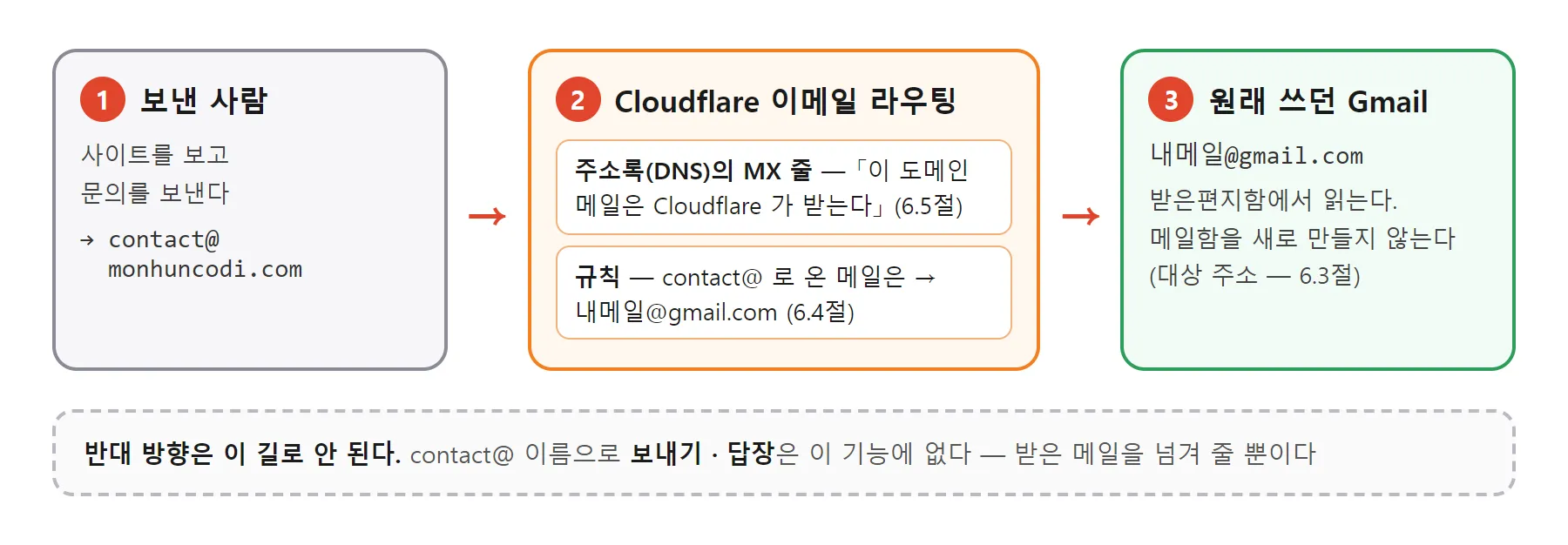
💡 주소는 내 도메인, 메일함은 원래 Gmail
사람들이 보는 주소와 내가 메일을 읽는 곳을 따로 둡니다. 밖에는
contact@내도메인만 보이고, 나는 늘 보던 Gmail 에서 읽습니다. 나중에 받는 메일함을 바꾸고 싶으면 규칙 한 줄만 고치면 됩니다. 사이트에 적은 주소는 그대로입니다.
이 장에서 할 일은 그림 6-1 의 ②를 채우는 것, 셋입니다.
| 순서 | 할 일 | 절 |
|---|---|---|
| 1 | 받을 Gmail 을 등록한다 (대상 주소) | 6.3 |
| 2 | 「contact@ 는 이 Gmail 로」 규칙을 만든다 | 6.4 |
| 3 | 주소록(DNS)에 메일 줄을 넣는다 — 버튼 하나 | 6.5 |
6.2 이메일 라우팅 켜는 곳
Cloudflare 대시보드에서 내 도메인으로 들어가, 왼쪽 메뉴 컴퓨트 → 이메일 서비스 →
이메일 라우팅으로 갑니다. 화면 맨 위에 Email Routing › 내도메인 이 보이면 맞게
온 것입니다.
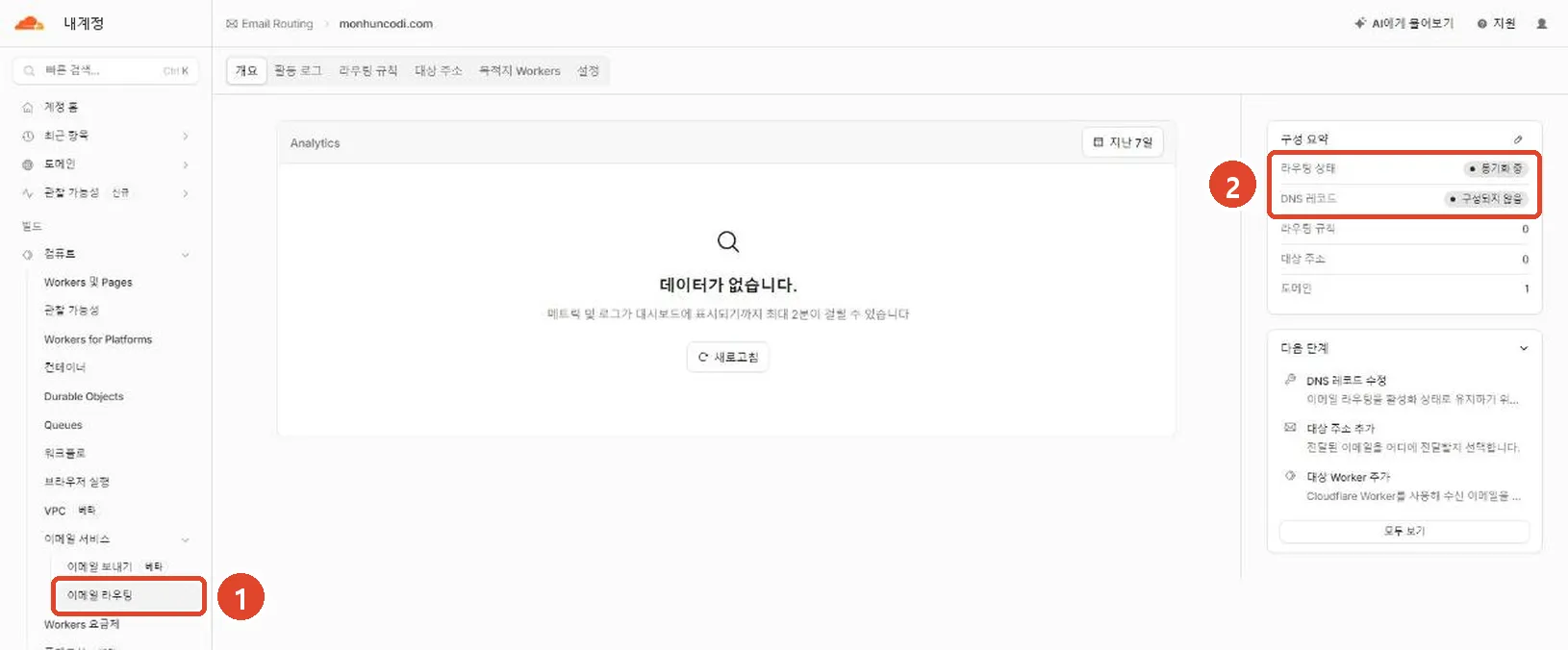
⚠️ 여기서 막힙니다 — 「이메일 보내기」 를 누른다
이메일 서비스 아래에 메뉴가 둘 있습니다. 바로 위 「이메일 보내기(베타)」 는 보내는 기능입니다. 받기는 그 아래 「이메일 라우팅」 입니다.
오른쪽 「구성 요약」 이 지금 상태입니다. 라우팅 「중지됨」, DNS 레코드 「구성되지 않음」. 이 장이 끝나면 두 줄이 「활성화됨」 · 「잠김」 으로 바뀝니다(6.6절).
위에 탭이 여럿 있습니다. 이 장에서는 대상 주소 → 라우팅 규칙 → 설정 순서로 갑니다.
6.3 받을 Gmail 등록 — 대상 주소
먼저 메일을 어디로 넘길지를 등록합니다. 위 탭 「대상 주소」 로 가서 아래 칸에 받을 Gmail 을 넣고 주소 추가를 누릅니다.
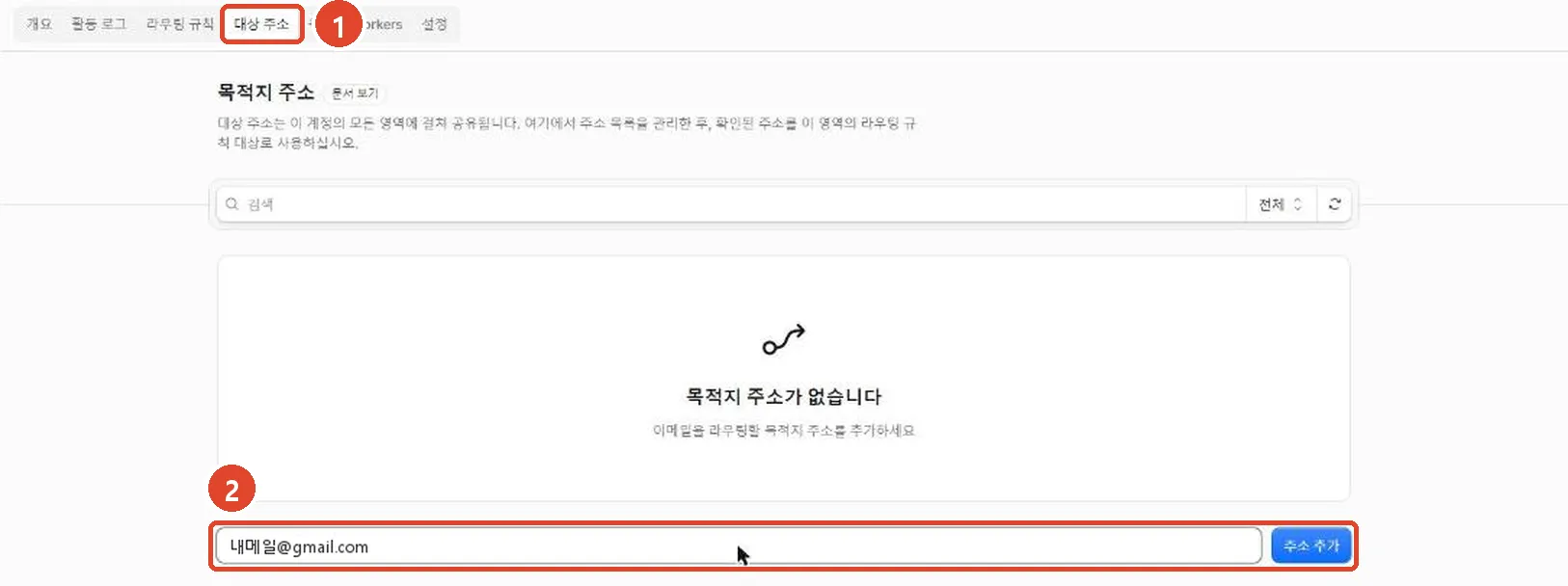
화면 안내에 「대상 주소는 이 계정의 모든 영역에 걸쳐 공유됩니다」 라고 적혀 있습니다. 한 번 등록한 Gmail 은 같은 Cloudflare 계정의 다른 도메인에서도 다시 고를 수 있다는 뜻입니다.
목록에 한 줄이 생기고, 상태가 「인증됨」 이 되면 됩니다.
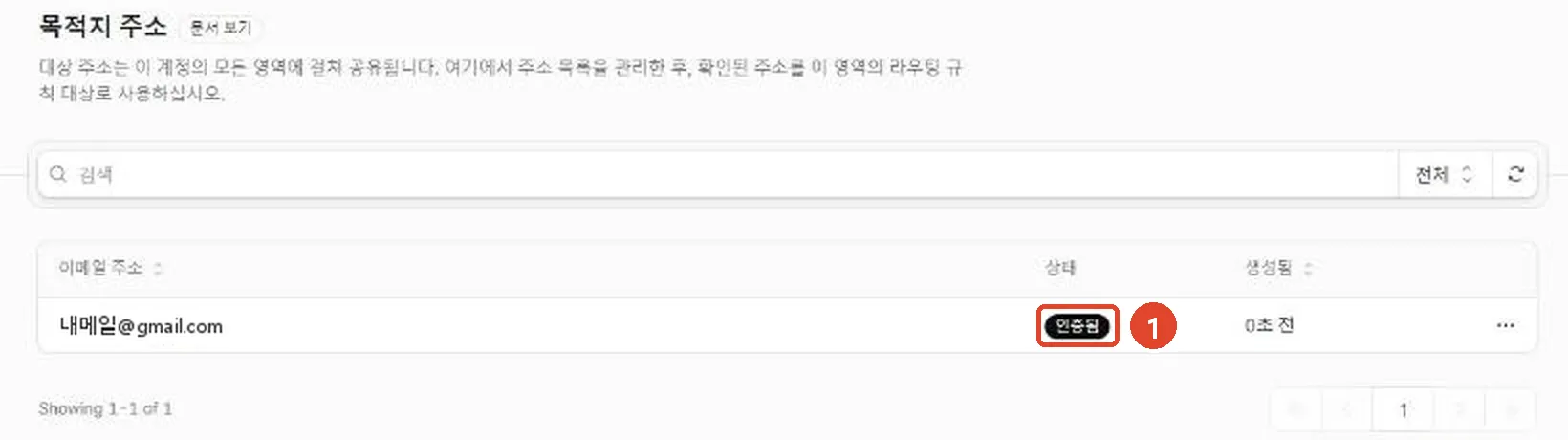
monhuncodi.com 은 넣자마자 「인증됨」 이 됐습니다. 받을 Gmail 이 Cloudflare 에
가입한 메일과 같은 주소였기 때문입니다. 다른 주소를 넣으면 순서가 하나 더 있습니다.
| 받을 Gmail 이 | 이렇게 된다 |
|---|---|
| Cloudflare 가입 메일과 같다 | 바로 「인증됨」 |
| Cloudflare 가입 메일과 다르다 | 그 Gmail 로 Cloudflare 의 확인 메일이 온다. 메일 안의 Verify email address 를 눌러야 「인증됨」 |
⚠️ 여기서 막힙니다 — 확인 메일을 안 눌렀다
확인 메일을 누르기 전에는 그 주소로 가는 규칙이 꺼져 있습니다(Cloudflare 문서). 규칙을 다 만들어도 메일이 오지 않습니다. 받을 Gmail 의 받은편지함 · 스팸함에서 Cloudflare 확인 메일을 찾아 누릅니다.
6.4 규칙 한 줄 — contact@ 는 이 Gmail 로
이제 「어떤 주소로 온 메일을 어디로」 를 정합니다. 위 탭 「라우팅 규칙」 → 라우팅 규칙 생성을 누릅니다.
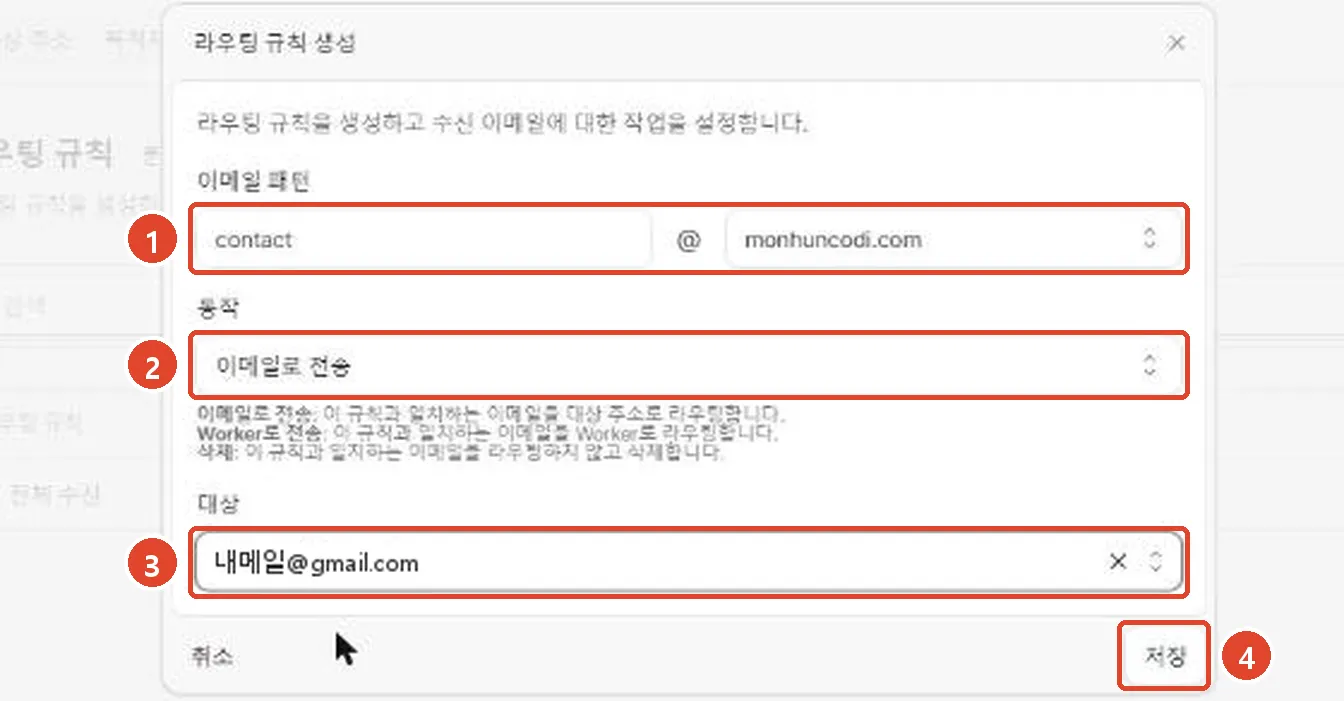
| 번호 | 칸 | 넣는 것 |
|---|---|---|
| 1 | 이메일 패턴 | contact @ 내도메인 — 사이트에 적을 주소 |
| 2 | 동작 | 이메일로 전송 |
| 3 | 대상 | 6.3절에서 등록한 Gmail |
| 4 | 저장 | 규칙 목록에 한 줄 · 「활성」 |
contact 는 문의용으로 흔히 쓰는 이름입니다. hello · help 처럼 다른 이름도
됩니다.
동작 칸에는 세 가지가 있고, 창 안에 뜻이 적혀 있습니다.
| 동작 | 뜻 | 이 장에서 |
|---|---|---|
| 이메일로 전송 | 대상 주소(Gmail)로 넘긴다 | 이것 |
| Worker로 전송 | Cloudflare 위의 작은 프로그램(Worker)으로 넘겨 처리한다 | 다루지 않는다 |
| 삭제 | 받지 않고 버린다 | — |
저장하면 규칙 목록이 이렇게 됩니다.
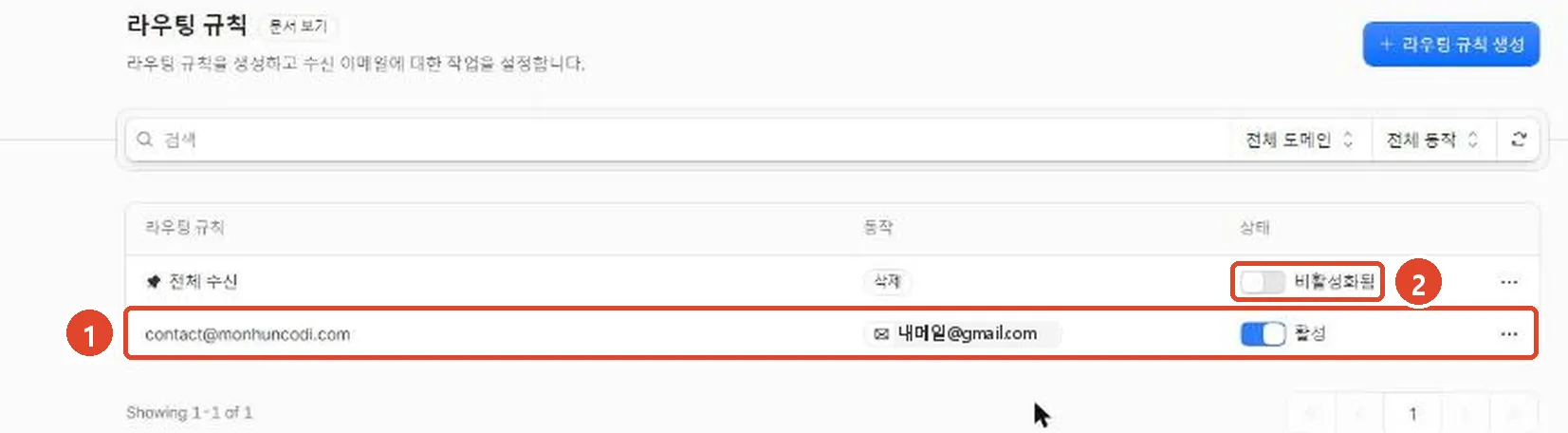
목록 맨 위에 처음 보는 줄이 하나 있습니다. 「전체 수신」 입니다.
📖 전체 수신(catch-all)
내 도메인으로 온 모든 주소의 메일을 한곳으로 받는 규칙.
contact@뿐 아니라아무거나@내도메인, 철자가 틀린 주소로 온 메일까지 다 받습니다.
💡 전체 수신은 끈 채로 둔다
켜면 오타 주소로 온 메일은 건지지만, 스팸을 보내는 쪽이 아무 이름이나 붙여 보내는 메일까지 전부 내 Gmail 로 들어옵니다. 사이트에는
contact@하나만 적었으니, 받을 주소도 그 하나면 됩니다.monhuncodi.com도 「비활성화됨」 그대로 두었습니다.
6.5 주소록(DNS) 줄은 버튼 하나
규칙까지 만들어도 아직 메일이 들어오지 않습니다. 세상의 메일 서버들이 「monhuncodi.com
메일은 누가 받지?」 하고 주소록(DNS)을 찾아볼 때, 거기에 Cloudflare 가 적혀 있어야
합니다.
📖 MX 레코드
주소록(DNS)의 줄 종류 하나. 「이 도메인으로 온 메일은 여기서 받는다」 고 적는 줄입니다. 메일을 보내는 쪽은 이 줄을 보고 어디로 배달할지 정합니다.
위 탭 「설정」 의 DNS 레코드에 넣어야 할 줄이 나와 있습니다. MX 3줄
(route1 ~ route3.mx.cloudflare.net)과 TXT 2줄입니다. 처음엔 모두 「누락」
입니다.
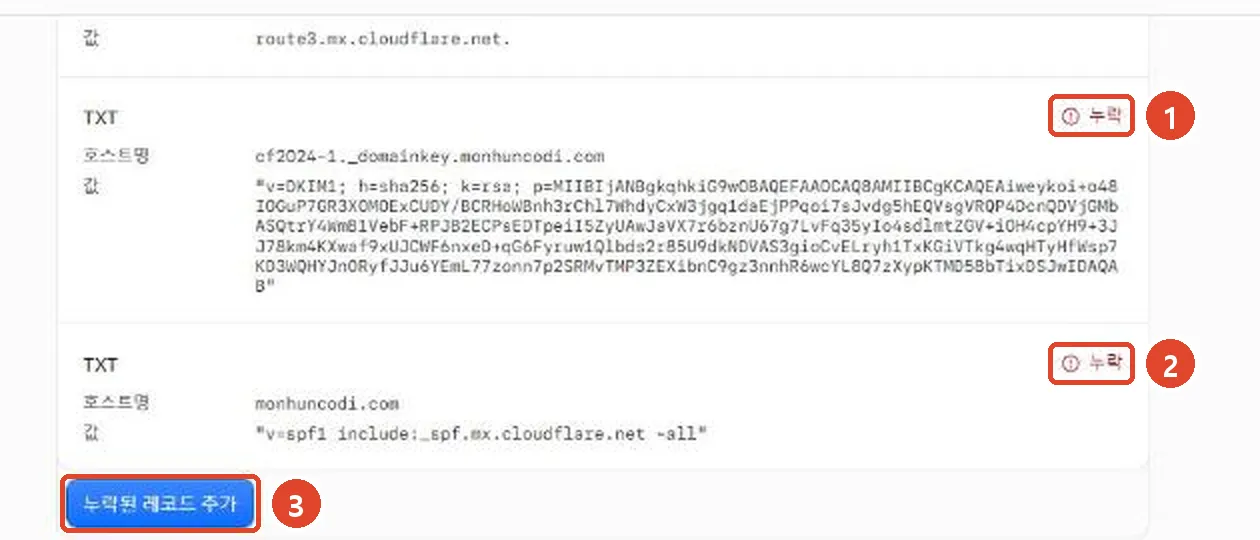
TXT 두 줄은 「이 메일이 진짜 이 도메인에서 넘어온 것」 임을 받는 쪽에 보여 주는 줄입니다. 그중 하나는 그림처럼 길고 알 수 없는 글자입니다. 이걸 손으로 옮길 일은 없습니다. 맨 아래 누락된 레코드 추가를 누르면 Cloudflare 가 다섯 줄을 한 번에 넣습니다.
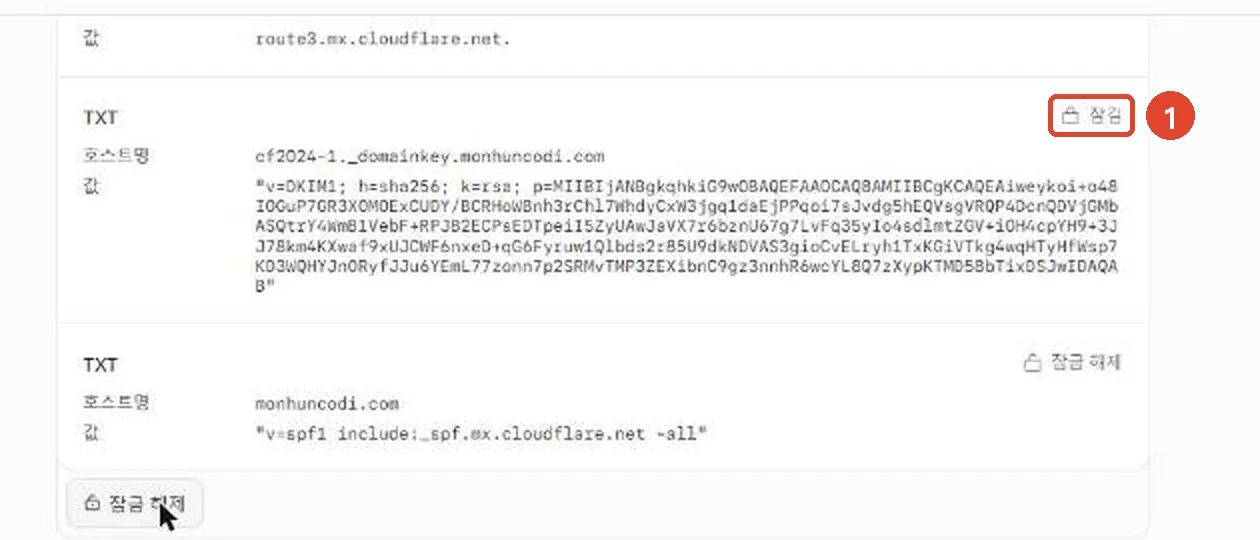
⚠️ 여기서 막힙니다 — 「잠금 해제」 · 「비활성화」 를 누른다
다섯 줄이 「잠김」 이면 끝입니다. 버튼이 「잠금 해제」 로 바뀌어 있지만 누를 이유가 없습니다. 같은 화면 아래의 빨간 「비활성화」 버튼은 「Cloudflare에서 관리하는 DNS 레코드가 제거되고 서비스가 중지됩니다」 — 누르면 메일이 다시 안 들어옵니다.
긴 TXT 값이 그림에 그대로 보이는 것은 괜찮습니다. 주소록에 올라가 누구나 조회할 수 있는 공개값입니다.
6.6 확인 — 다른 주소에서 보내 본다
「개요」 탭으로 돌아가 오른쪽 「구성 요약」 을 봅니다.
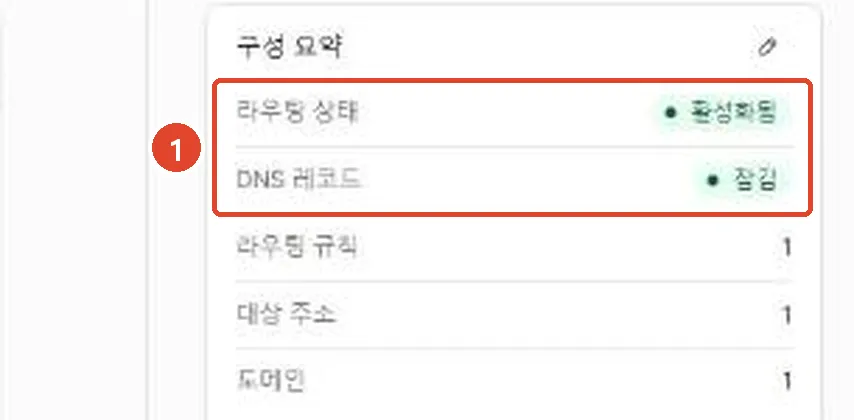
가운데 「Analytics — 데이터가 없습니다」 는 아직 메일이 한 통도 안 와서입니다. 이제 진짜로 메일이 오는지 봅니다. 확인은 두 가지입니다.
| 번호 | 확인 | 됐으면 |
|---|---|---|
| 1 | (선택) 주소록에 메일 줄이 올라갔나 — Claude Code에게 부탁 | route1 · route2 · route3.mx.cloudflare.net 이 나온다 |
| 2 | 다른 메일 주소(휴대폰 메일 · 다른 계정)에서 contact@내도메인 으로 한 통 보낸다 | 받을 Gmail 받은편지함에 들어온다 |
1번은 Claude Code에게 이렇게 부탁합니다.
내도메인.com 의 MX 레코드를 조회해서 보여줘.
route1~3.mx.cloudflare.net 이 나오는지 봐줘.
주소록 반영은 Cloudflare 문서 기준으로 보통 5~15분, 길면 하루까지 걸릴 수 있습니다. 1번이 아직 안 나오면 조금 기다렸다 다시 합니다.
⚠️ 여기서 막힙니다 — 같은 Gmail 에서 나에게 보냈다
받을 Gmail 에서
contact@내도메인으로 보내면, 메일이 돌아 돌아 같은 Gmail 로 옵니다. Gmail 은 이걸 내가 보낸 메일로 보고 받은편지함에 안 보여 줄 수 있습니다. 시험은 꼭 다른 주소에서 보냅니다.
2번까지 되면 사이트의 연락처 자리에 contact@내도메인 을 적습니다. 어느 페이지에
적을지는 Claude Code에게 「사이트 연락처를 contact@내도메인 으로 바꿔 줘」 하고
맡기면 됩니다.
6.7 정리
- 이 장은 메일을 받는 쪽이다. 보내는 쪽(로그인 메일)은 3장
- 이메일 라우팅은
contact@내도메인으로 온 메일을 원래 쓰던 Gmail 로 넘긴다. 메일함을 새로 만들지 않는다 - 켜는 곳: 이메일 서비스 → 이메일 라우팅. 「이메일 보내기(베타)」 가 아니다
- 순서: 대상 주소(Gmail 등록) → 라우팅 규칙(contact@ → Gmail) → 설정 → DNS 레코드(누락된 레코드 추가)
- 가입 메일과 다른 Gmail 이면 확인 메일을 눌러야 규칙이 켜진다
- 전체 수신은 끈 채로 — 스팸까지 다 들어온다
- DNS 다섯 줄이 「잠김」 이면 끝. 잠금 해제 · 비활성화는 누르지 않는다
- 확인은 다른 주소에서 한 통 보내 본다
이 장에서 나온 말
| 말 | 쉬운 뜻 |
|---|---|
| 이메일 라우팅(전달) | 내 도메인 주소로 온 메일을 다른 메일함으로 넘겨 주는 Cloudflare 기능 |
| 대상 주소(목적지 주소) | 메일을 넘겨 받을 메일함. 계정 안의 모든 도메인이 같이 쓴다 |
| 라우팅 규칙 | 「이 주소로 온 메일은 저기로」 한 줄 |
| 전체 수신(catch-all) | 도메인으로 온 모든 주소의 메일을 받는 규칙. 끈 채로 둔다 |
| MX 레코드 | 주소록(DNS)에서 「이 도메인 메일은 여기서 받는다」 고 적는 줄 |
| TXT 레코드(SPF · DKIM) | 넘어온 메일이 진짜 이 도메인 쪽에서 왔음을 보여 주는 줄. 공개값 |
| 잠김 | Cloudflare 가 관리하는 DNS 줄이라는 표시. 손대지 않는다 |
6.8 안 될 때
| 증상 | 이렇게 |
|---|---|
| 「이메일 라우팅」 메뉴가 안 보인다 | 왼쪽 컴퓨트 를 펼쳐 봅니다. 화면 맨 위에 내 도메인 이름이 있는지도 봅니다. 도메인이 Cloudflare DNS 를 쓰지 않으면 이 기능을 켤 수 없습니다(2장) |
| 대상 주소가 「인증됨」 이 아니다 | 받을 Gmail 의 받은편지함 · 스팸함에서 Cloudflare 확인 메일을 찾아 Verify email address 를 누릅니다 |
| 규칙의 대상 칸에 Gmail 이 안 뜬다 | 6.3절의 대상 주소부터 등록합니다 |
| 구성 요약의 DNS 레코드가 「잠김」 이 아니다 | 설정 → DNS 레코드에서 누락된 레코드 추가를 누릅니다 |
| 시험 메일이 안 온다 | 다른 주소에서 보냈는지 봅니다. 그다음 Gmail 스팸함. 그래도 없으면 15분쯤 뒤에 다시 보내 봅니다 |
| MX 조회에 Cloudflare 가 안 나온다 | 주소록 반영 전입니다. 조금 기다렸다 다시 조회합니다 |
| 화면이 뭘 말하는지 모르겠다 | 화면을 캡처해서 Claude에게 붙이고 이 화면에서 뭘 봐야 돼? |
이 장에서 다루지 않는 것
이 주소 이름으로 보내기 · 답장은 다루지 않습니다. 이메일 라우팅은 받은 메일을 넘겨
줄 뿐이고, contact@내도메인 이름으로 메일을 보내는 것은 다른 기능입니다.
받은 메일을 Worker 로 넘겨 처리하기, 주소를 여러 개 만들기, 도메인을 사고 연결하는
일(2장)도 이 장 밖입니다. 이 장은 contact@ 로 온 메일이 Gmail 에 들어오게 하는 데까지
입니다.
더 읽을 곳 (공식 문서)
| 번호 | 주소 |
|---|---|
| Cloudflare — 이메일 라우팅 개요 | https://developers.cloudflare.com/email-routing/ |
| Cloudflare — 이메일 라우팅 켜기 | https://developers.cloudflare.com/email-routing/get-started/enable-email-routing/ |
| Cloudflare — 대상 주소 · 규칙 · 전체 수신 | https://developers.cloudflare.com/email-routing/setup/email-routing-addresses/ |