목차
GA4 설치 · 월간클로드 4회에서 다룬 내용
내 사이트에 GA4 붙이기, 누가 와서 무엇을 읽는지 보기
GA4 설치를 처음부터 — 호스팅 숫자와 무엇이 다른지, 계정 · 속성 · 스트림, 측정 ID 찾기, Claude Code로 모든 페이지에 붙이기, 개인정보처리방침 한 절, 실시간 보고서로 1명 확인까지 실제 화면으로 따라간다.
이 장을 하기 전에
| 있어야 할 것 | 왜 |
|---|---|
| 인터넷에 올라간 내 사이트 — 주소로 누구나 열 수 있다 | 방문은 인터넷에 열린 사이트에서만 생긴다 |
| 사이트를 만든 폴더를 Claude Code 로 열 수 있다 | 측정 코드는 Claude Code가 넣고 다시 올린다(4.6절) |
| 구글 계정 | GA4 화면에 들어가는 열쇠 |
| 사이트의 개인정보처리방침 페이지 (없으면 이번에 만든다) | 방문 분석을 붙이면 방문자에게 알릴 것이 생긴다(4.7절) |
| (있으면 좋음) 구글 검색 등록 | 없어도 이 장은 끝까지 됩니다. 검색 등록은 1장 |
걸리는 시간은 30분 안팎입니다. 확인(4.8절)은 몇 분이면 되지만, 새로 만든 직후에는
한 시간쯤 걸릴 때도 있습니다. 이 장의 예시 사이트는 monthly-ai.com — 지금 이 글이
올라가 있는 사이트입니다.
4.1 사이트에 사람이 오긴 하나 — 호스팅 숫자와 GA4
사이트를 올리고 나면 궁금해집니다. 사람이 오긴 하나? 사이트를 올린 곳(호스팅)도
숫자를 보여 줍니다. monthly-ai.com 은 Cloudflare에 올라가 있어서, Claude Code에게
「사이트 방문 조회해 봐」 라고 하자 Cloudflare의 숫자를 읽어 왔습니다.
| 날짜 (세계 표준시) | 요청 | 페이지뷰 | 순방문자 |
|---|---|---|---|
| 9/23 (도메인 연결한 날) | 871 | 194 | 122 |
| 10/2 (가장 많은 날) | 2,419 | 465 | 423 |
| 10/5 | 1,423 | 339 | 240 |
나쁘지 않아 보입니다. 그런데 같은 기간(2026-09-23 ~ 10-05)의 요청 수를 나라별로 더해 보니 이상합니다. 한국 5,440 다음이 미국 4,471 · 싱가포르 1,729 · 중국 842 입니다. 한국어로만 쓴 사이트에 미국 사람이 한국 사람만큼 올 리는 없습니다.
이 숫자에는 사람이 아닌 것이 섞여 있습니다. 검색 로봇, 사이트를 훑고 다니는 자동 프로그램(봇)도 사이트에 들어오면 한 번으로 셉니다. 게다가 이 숫자로는 사람이 어디서 왔는지, 무엇을 눌렀는지도 모릅니다.
💡 서버는 요청을 세고, GA4는 사람을 센다
호스팅의 숫자는 서버에 들어온 요청을 셉니다. 로봇이 와도, 사람이 와도 똑같이 하나입니다. GA4는 방문자의 브라우저에서 페이지가 실제로 열려야 셉니다. 페이지를 그려 보지 않는 봇은 대부분 여기서 걸러집니다.
번호 호스팅 숫자 (Cloudflare 등) GA4 세는 것 서버에 들어온 요청 전부 브라우저에서 열린 페이지 봇 섞인다 대부분 걸러진다 어디서 왔나 나라 정도 구글 검색 · 네이버 · 카톡 링크 · 주소 직접 입력 버튼 클릭 못 센다 센다 머문 시간 · 나간 페이지 모른다 보인다 둘 중 하나가 틀린 것이 아닙니다. 세는 자리가 다릅니다. 「사람이 무엇을 읽나」 는 GA4 쪽에서 봅니다.
📖 GA4 (구글 애널리틱스 4)
구글이 무료로 주는 방문 분석 도구. 내 사이트에 코드 한 덩어리를 넣으면, 누가 어디서 와서 어느 페이지를 읽고 무엇을 눌렀는지 구글 화면에서 볼 수 있습니다.
화면에는 「애널리틱스」 로 나옵니다.
analytics.google.com에서 엽니다.
4.2 먼저 그림 한 장 — 계정 · 속성 · 스트림
GA4 화면에는 계정 · 속성 · 데이터 스트림 이라는 말이 계속 나옵니다. 세 층으로 겹쳐 있어서 처음에는 헷갈립니다. 서랍장으로 생각하면 쉽습니다.
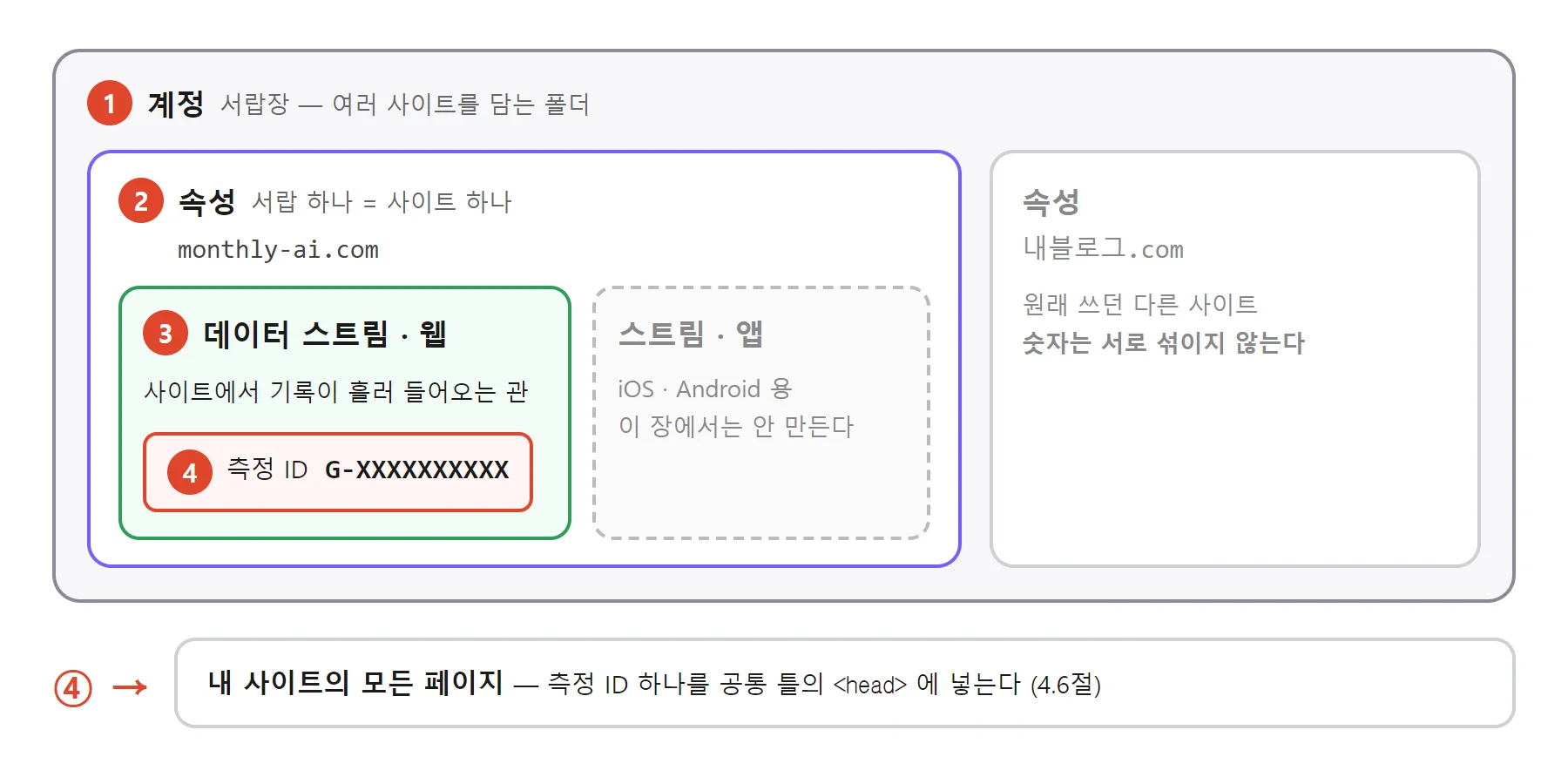
| 층 | 비유 | 이 장에서는 |
|---|---|---|
| 계정 | 서랍장 | 이미 있으면 그대로 쓴다. 처음이면 하나 만든다 |
| 속성 | 서랍 하나 | 사이트 하나에 하나. monthly-ai.com 속성을 새로 만든다 |
| 데이터 스트림 | 서랍으로 들어오는 관 | 웹 관 하나 |
| 측정 ID | 관의 이름표 | G- 로 시작. 이것을 사이트에 넣는다 |
📖 속성
GA4에서 사이트 하나의 숫자를 모아 두는 칸. 서랍장의 서랍 하나입니다. 속성마다 이름 · 시간대 · 통화를 정합니다.
한 계정에 속성을 여럿 두어도 숫자는 서로 섞이지 않습니다.
📖 데이터 스트림 · 측정 ID
데이터 스트림은 속성으로 기록이 흘러 들어오는 관. 웹사이트용(웹) · 앱용(iOS · Android)이 따로 있습니다.
측정 ID는 웹 스트림의 이름표입니다.
G-XXXXXXXXXX처럼G-로 시작합니다. 사이트에 넣는 것은 이 이름표 하나입니다.
4.3 속성 만들기 — 시간대 · 통화부터 바꾼다
analytics.google.com 에 구글 계정으로 들어갑니다.
이미 GA를 쓰고 있다면 — 다른 사이트가 먼저 뜬다
블로그 같은 다른 사이트에 GA를 이미 붙여 두었다면, 들어가자마자 그 사이트의 홈이 뜹니다. 아래 그림에서는 「내블로그.com」 입니다. 숫자도 그래프도 다 있어서 새 사이트 화면인 줄 알기 쉽습니다.
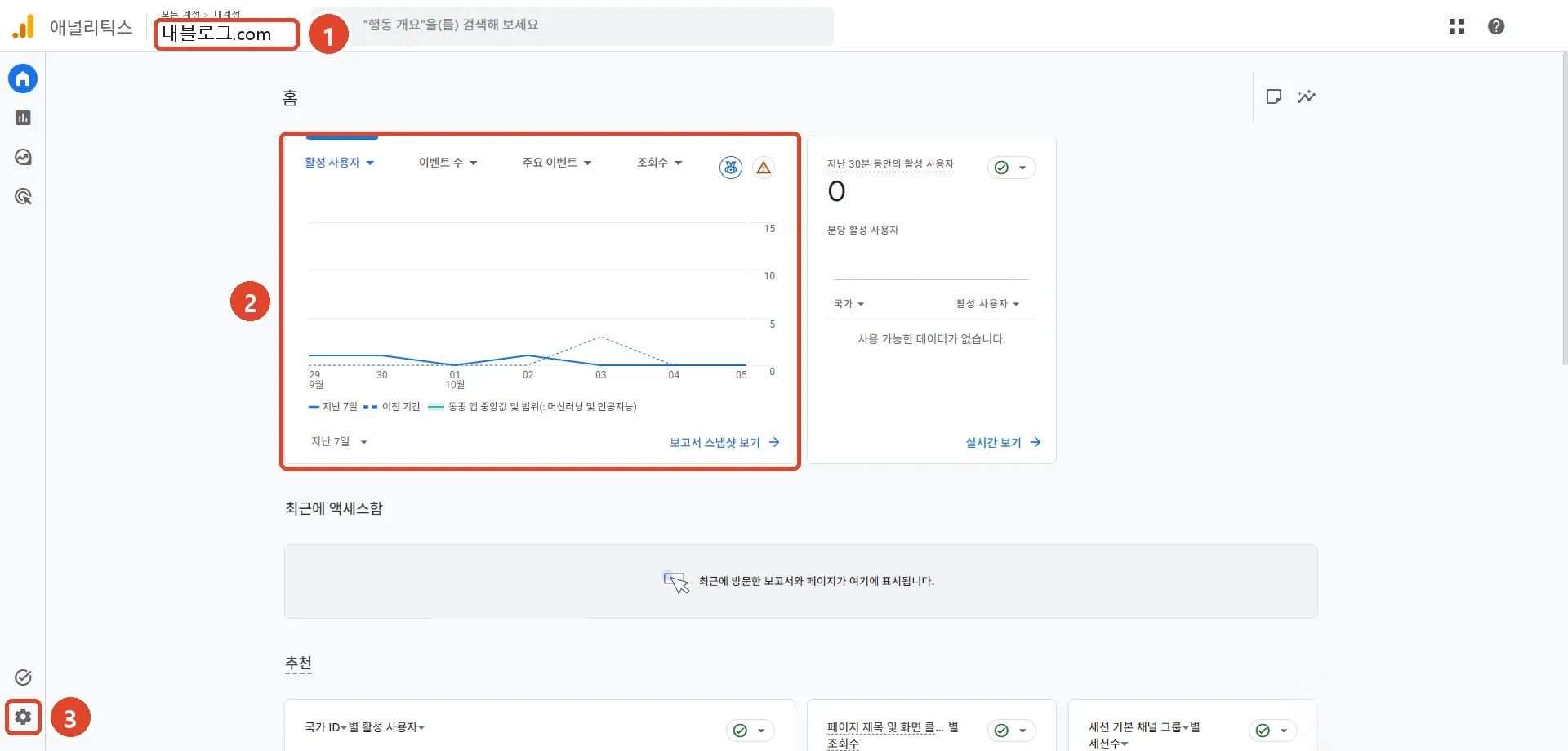
⚠️ 여기서 막힙니다 — 다른 사이트 홈이 먼저 뜬다
들어가자마자 보이는 화면은 마지막에 보던 속성입니다. 왼쪽 위 이름을 먼저 봅니다. 내 새 사이트 이름이 아니면, 여기서 코드를 찾지 말고 새 속성을 만듭니다.
| 번호 | 할 일 | 됐으면 |
|---|---|---|
| 1 | 왼쪽 아래 ⚙ 관리를 누른다 | 「관리자」 화면 |
| 2 | 왼쪽 위 + 만들기를 누른다 | 「계정」 · 「속성」 두 줄 |
| 3 | 속성을 고른다 | 「속성 만들기」 화면 |
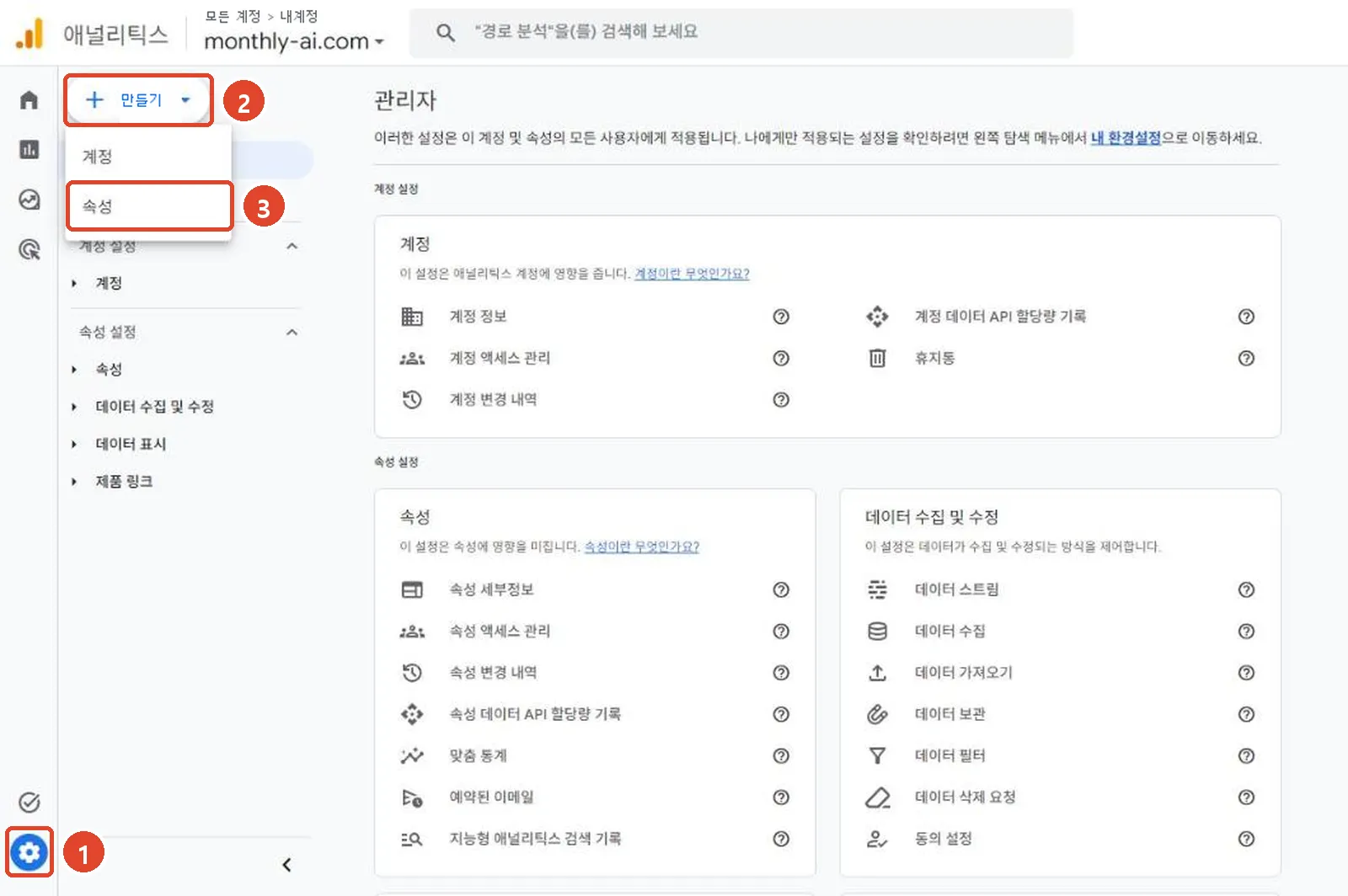
계정은 새로 만들지 않아도 됩니다. 원래 쓰던 계정 안에 속성을 하나 더 만들면, 다른 사이트와 숫자가 섞이지 않고 따로 쌓입니다.
GA를 처음 쓰는 사람은 도움말의 순서대로 계정을 먼저 만들고, 그 안에 속성을 만듭니다. 계정은 서랍장이니 이름은 나만 알아보면 됩니다. 속성부터는 아래와 같습니다.
속성 만들기 — 기본값을 그대로 두지 않는다
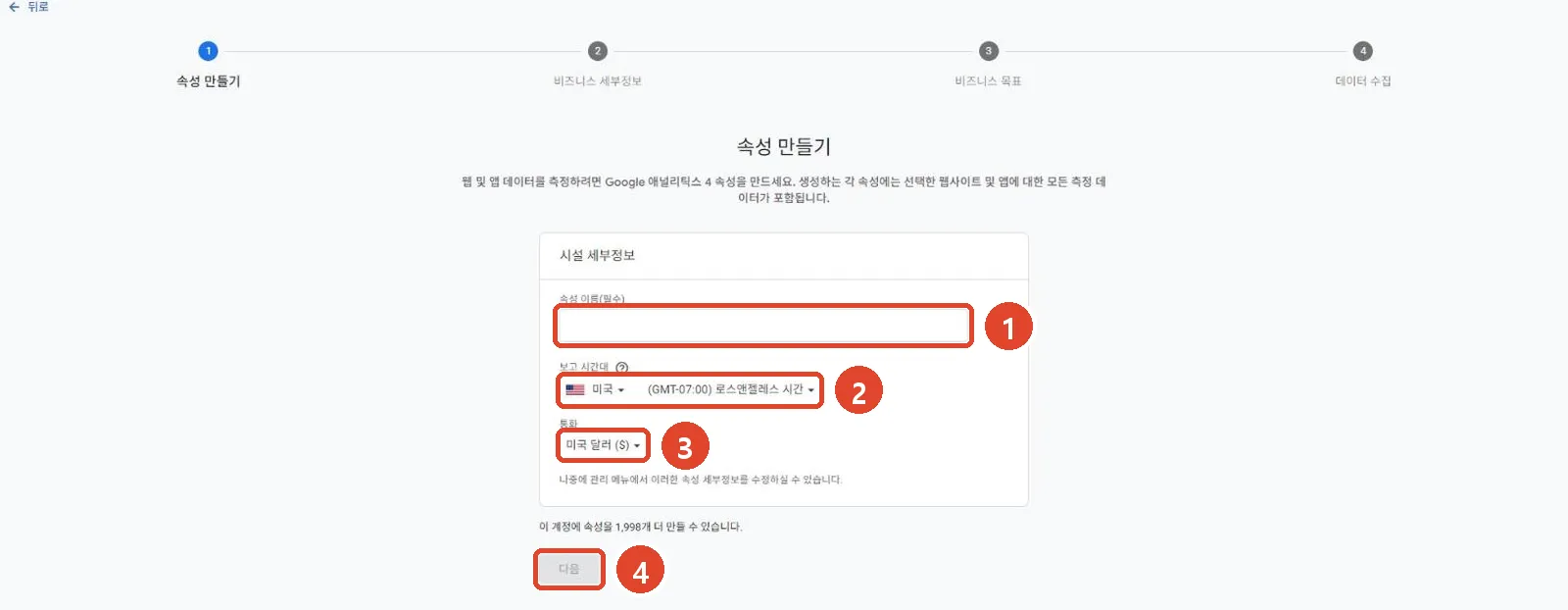
| 번호 | 칸 | 넣는 것 |
|---|---|---|
| 1 | 속성 이름 | monthly-ai.com — 사이트 주소를 그대로 |
| 2 | 보고 시간대 | 대한민국 |
| 3 | 통화 | 대한민국 원(₩) |
| 4 | 다음 |
⚠️ 여기서 막힙니다 — 시간대 · 통화가 미국으로 되어 있다
이 화면의 기본값은 미국 · 로스앤젤레스 시간 · 미국 달러입니다(2026-10-06 화면). 이름만 넣고 「다음」 을 누르기 쉽습니다.
시간대가 틀리면 「오늘」 의 경계가 어긋납니다. 한국의 아침 방문이 어제 숫자로 들어갑니다. 놓쳤다면 나중에 ⚙ 관리 → 속성 세부정보에서 고칠 수 있습니다.
다음 두 화면(비즈니스 세부정보 · 비즈니스 목표)은 업종 · 규모 · 목표를 묻습니다. 여기서 오래 고민하지 않아도 됩니다. 보고서 첫 화면의 구성이 바뀔 뿐입니다. 가까운 것을 골라 넘어갑니다.
4.4 웹 스트림 만들기 — 향상된 측정은 켜 둔다
네 번째 단계 「데이터 수집」 에서 플랫폼을 고르라고 하면 웹을 고릅니다. 「데이터 스트림 설정」 창이 열립니다.
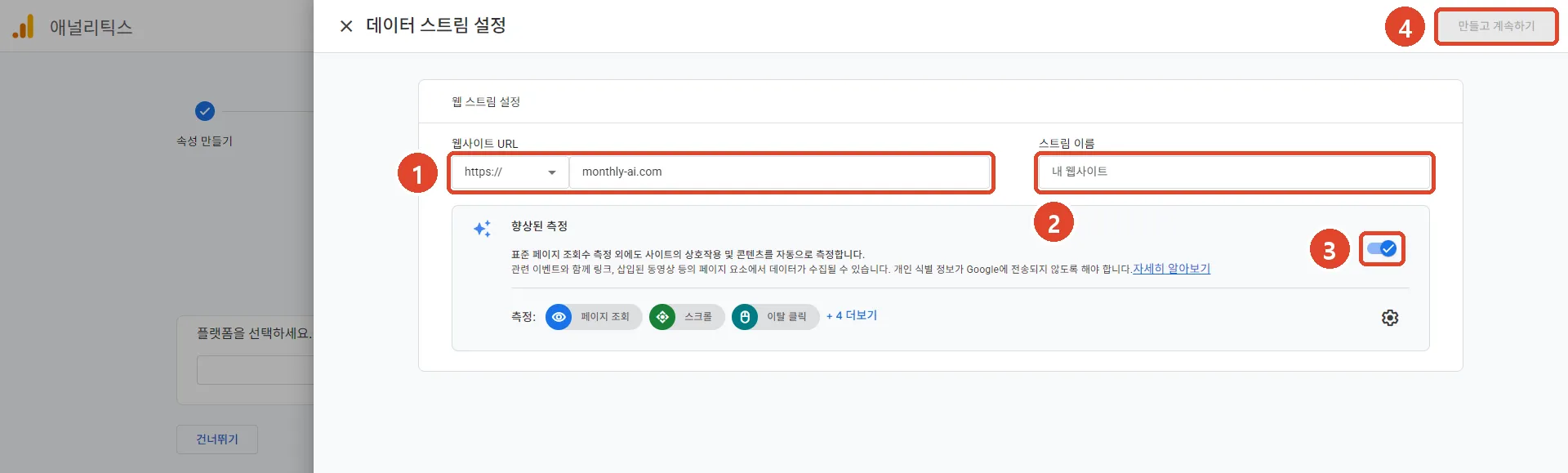
| 번호 | 칸 | 넣는 것 |
|---|---|---|
| 1 | 웹사이트 URL | 앞 칸 https:// · 뒤 칸 monthly-ai.com |
| 2 | 스트림 이름 | 아무 이름. 「내 웹사이트」 그대로 두어도 된다 |
| 3 | 향상된 측정 | 켜 둔다 (처음부터 켜져 있다) |
| 4 | 만들고 계속하기 |
향상된 측정은 켜 두기만 하면, 코드를 더 넣지 않아도 여러 가지를 알아서 셉니다. 향상된 측정 칸 오른쪽 아래 톱니바퀴(⚙) 를 누르면 무엇을 세는지 목록이 나옵니다.
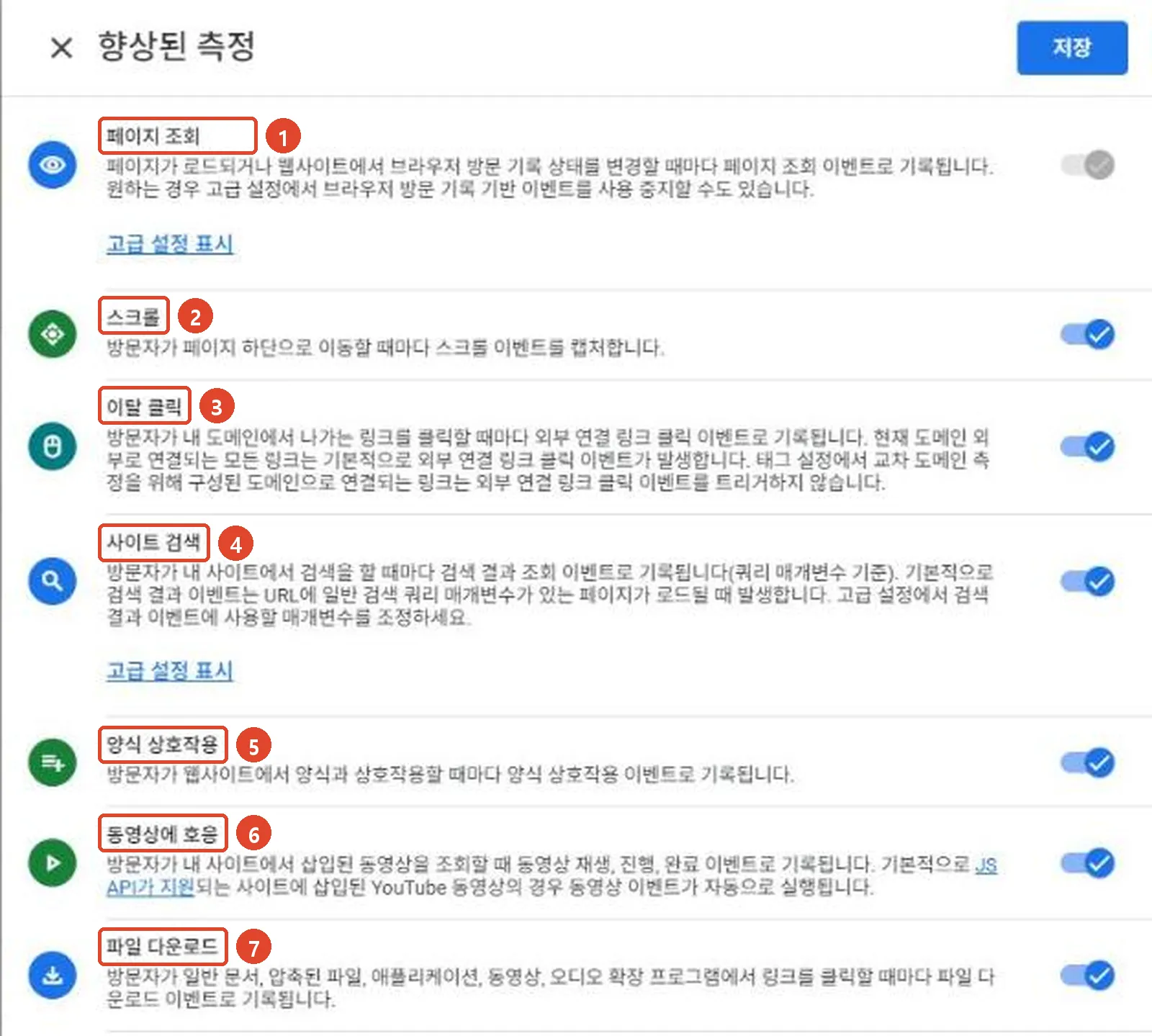
| 세는 것 | 언제 |
|---|---|
| 페이지 조회 | 페이지가 열릴 때. 끌 수 없다 |
| 스크롤 | 방문자가 페이지 아래쪽(90%)까지 내려갈 때 |
| 이탈 클릭 | 내 사이트 밖으로 나가는 링크를 누를 때 |
| 사이트 검색 | 내 사이트 안에서 검색할 때 |
| 양식 상호작용 | 신청서 같은 입력 칸을 쓸 때 |
| 동영상에 호응 | 페이지에 넣은 유튜브 영상을 볼 때 |
| 파일 다운로드 | 문서 · 압축 파일 같은 파일 링크를 누를 때 |
📖 이벤트 · 향상된 측정
GA4는 방문자가 하는 일 하나하나를 이벤트라고 부릅니다. 페이지를 연 것도, 스크롤한 것도 이벤트 하나입니다.
향상된 측정은 자주 쓰는 이벤트를 코드 없이 알아서 세 주는 스위치입니다.
4.5 측정 ID 찾기 — 긴 숫자가 아니다
「만들고 계속하기」 를 누르면 스트림이 목록에 한 줄로 생깁니다. 그 줄에 긴 숫자가 보입니다.
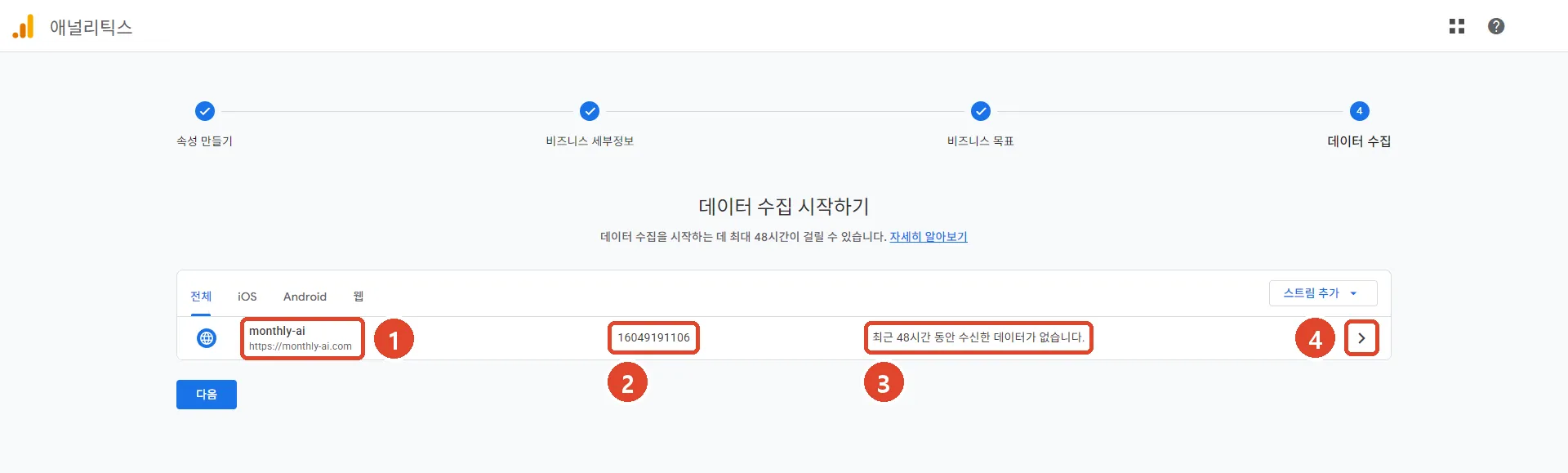
⚠️ 여기서 막힙니다 — 긴 숫자를 측정 ID로 안다
이 화면의 긴 숫자는 스트림 ID입니다. 사이트에 넣을 측정 ID는
G-로 시작합니다. 숫자만 있는 것을 복사해 오면 코드가 붙어도 아무것도 세지 않습니다.측정 ID는 이 줄을 눌러 들어가야 보입니다.
여기서 「다음」 을 누르면 「데이터 수집 대기 중」 화면이 나옵니다.
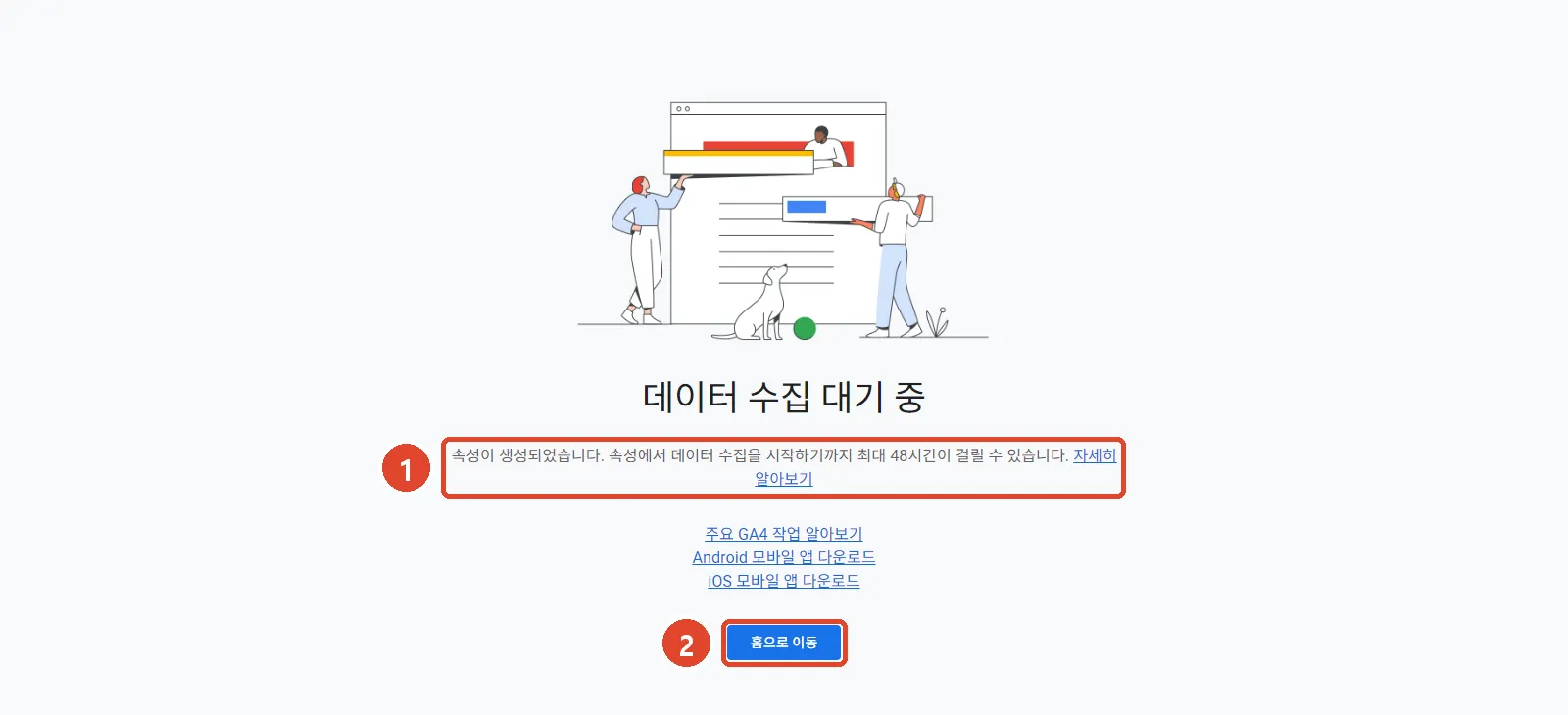
⚠️ 여기서 막힙니다 — 기다리면 되는 줄 안다
「최대 48시간」 이라는 말에 이틀을 기다리기 쉽습니다. 이 화면은 사이트에 아직 코드가 없어서 뜹니다. 코드를 넣기 전에는 얼마를 기다려도 바뀌지 않습니다. 기다리지 말고 측정 ID를 찾으러 갑니다.
홈으로 이동을 눌러도 반응이 없을 때가 있습니다. 그럴 때는 다른 길로 갑니다.
| 번호 | 할 일 | 됐으면 |
|---|---|---|
| 1 | 왼쪽 아래 ⚙ 관리 | 「관리자」 화면 |
| 2 | 속성 설정 → 데이터 수집 및 수정 → 데이터 스트림 | 스트림 목록 |
| 3 | 내 스트림 줄을 누른다 | 「웹 스트림 세부정보」 |
| 4 | 오른쪽 측정 ID 옆 복사 아이콘을 누른다 | G-… 가 복사된다 |
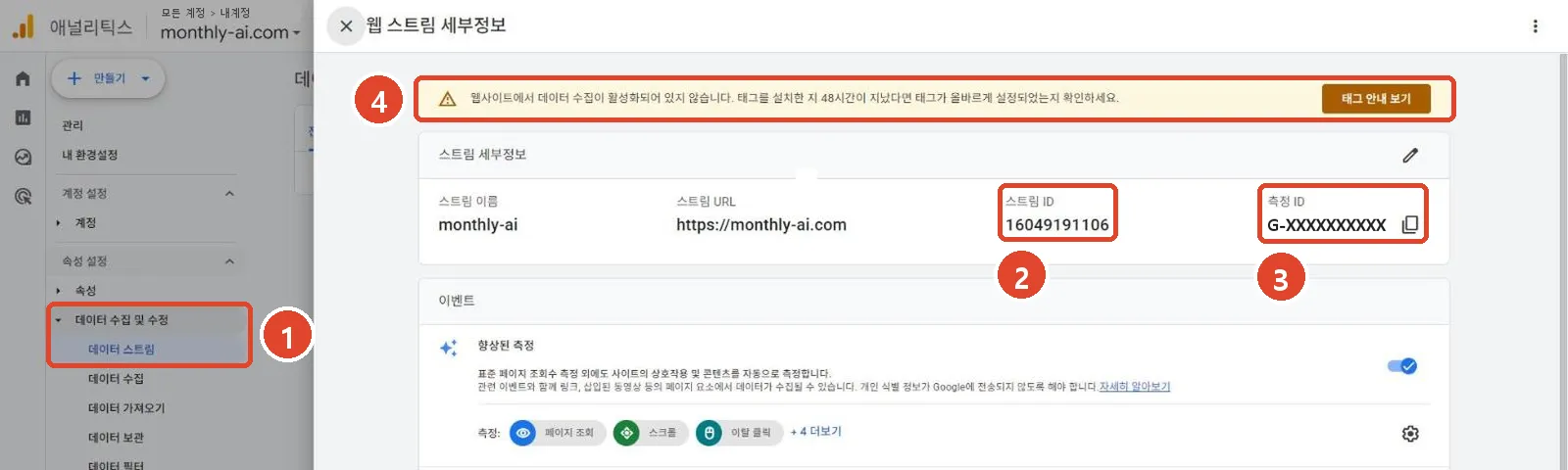
위의 노란 띠도 놀랄 것 없습니다. 아직 사이트에 코드가 없다는 뜻입니다. 코드를 넣고 기록이 들어오기 시작하면 사라집니다.
📖 공개값
누구나 볼 수 있어도 괜찮은 값. 측정 ID는 사이트에 넣으면 페이지 코드에 그대로 보입니다. 그래서 숨길 필요가 없고, Claude Code 대화창에 붙여도 됩니다.
비밀번호나 키처럼 새면 안 되는 값과는 다릅니다.
4.6 Claude Code에게 붙여 달라고 하기
측정 ID를 사이트에 넣는 일은 Claude Code가 합니다. 사이트 폴더를 Claude Code로 열고
아래를 붙입니다. G-XXXXXXXXXX 자리에 복사한 측정 ID를 넣습니다.
GA4 측정 ID 야: G-XXXXXXXXXX

1. 먼저 개인정보처리방침에 「쿠키와 방문 분석」 절을 더해서 보여줘.
2. 모든 페이지가 같이 쓰는 틀의 <head> 에 Google 태그를 한 번만 넣어줘.
3. 배포할 때만 들어가고, 내 컴퓨터 미리 보기에서는 빠지게 해줘.
배포는 내가 방침 문구를 확인한 다음에.
부탁에 들어간 세 가지에는 다 까닭이 있습니다.
① 방침부터 — 4.7절에서 봅니다.
② 모든 페이지가 같이 쓰는 틀에, 한 번만 — 사이트의 페이지는 보통 머리 · 꼬리를
같이 쓰는 공통 틀 하나를 나눠 씁니다. 거기 한 번 넣으면 모든 페이지에 들어갑니다.
monthly-ai.com 은 이 한 곳으로 89쪽 전부에 들어갔습니다. 페이지마다 따로 넣으면
새 페이지를 만들 때 빠뜨립니다.
③ 배포할 때만 — 아래 상자입니다.
💡 내 컴퓨터에서는 끈다 — 내 작업이 숫자에 섞이지 않게
사이트를 만드는 동안 우리는 내 컴퓨터의 미리 보기(주소창에
localhost)로 같은 페이지를 수십 번 엽니다. 거기에도 측정 코드가 있으면 그 수십 번이 다 방문으로 잡힙니다. 「이 글이 인기가 많네」 했는데 알고 보니 내가 고치느라 연 것입니다.그래서 측정 코드는 인터넷에 올리는 판에만 싣습니다. 숫자에는 진짜 방문자만 남습니다.
Claude가 넣는 코드는 이런 모양입니다. 직접 칠 일은 없습니다. 나중에 사이트 코드에서 이 덩어리를 보면 「아, GA4」 하고 알아보면 됩니다.
<script async
  src="https://www.googletagmanager.com/gtag/js?id=G-XXXXXXXXXX"></script>
<script>
  window.dataLayer = window.dataLayer || [];
  function gtag(){dataLayer.push(arguments);}
  gtag('js', new Date());
  gtag('config', 'G-XXXXXXXXXX');
</script>
측정 ID가 두 번 들어갑니다. 위는 구글에서 측정 도구를 받아 오는 줄, 아래는 「이 사이트의 기록은 이 이름표로 보내라」 는 줄입니다.
(선택) 버튼 하나 더 세기
향상된 측정은 페이지 · 스크롤 · 나가는 링크는 세지만, 내 사이트 안의 특정 버튼은 따로 세지 않습니다. 꼭 알고 싶은 버튼이 하나 있다면 Claude에게 이렇게 덧붙입니다.
「정규 과정 보기」 링크를 누르면 course_click 이벤트를 보내줘.
어느 페이지에서 눌렀는지도 같이.
monthly-ai.com 은 이 버튼 하나를 셉니다. 어느 글을 읽고 강의 소개로 넘어가는지 보려고
입니다. Claude가 더하는 줄은 이 한 줄입니다.
gtag('event', 'course_click', { from_page: location.pathname });4.7 개인정보처리방침에 한 절 — 이 사이트는 이렇게 적었다
GA4를 붙이면 방문자의 브라우저에 쿠키가 생기고, 방문 기록이 Google로 갑니다. 방문자 쪽에서 보면 모르는 사이 일어나는 일입니다. 그래서 알립니다.
📖 쿠키
사이트가 방문자의 브라우저에 남겨 두는 작은 메모. GA4는 이 메모로 「어제 왔던 그 브라우저」 를 알아봅니다.
방문자는 브라우저 설정에서 쿠키를 지우거나 막을 수 있습니다.
monthly-ai.com 은 개인정보처리방침에 「쿠키와 방문 분석」 이라는 절을 하나 더했습니다.
적은 것은 네 가지입니다.
| 번호 | 적은 것 |
|---|---|
| 1 | 왜 쓰나 — 「어떤 글이 많이 읽히는지 알고 사이트를 고치려고」 |
| 2 | 무엇이 Google로 가나 — 「연 페이지 주소 · 들어온 경로(검색 · 다른 사이트 링크 등) · 머문 시간 · 스크롤 · 누른 링크와 버튼, 기기 · 브라우저 종류, 대략의 지역(도시 단위)」 |
| 3 | 무엇은 안 가나 — 이름 · 이메일은 보내지 않는다 |
| 4 | 거부하는 법 — 브라우저에서 쿠키를 막거나, Google 애널리틱스 차단 부가기능을 설치한다 |
거부하는 법의 부가기능은 구글이 직접 내놓은 것입니다. 주소는 이 장 끝 「더 읽을 곳」 에 있습니다.
이것은 이 사이트가 적은 방식일 뿐입니다. 어떤 문구라야 법에 맞는지는 이 장이 답할 수 있는 일이 아닙니다. 내 사이트에 맞는 문구인지는 따로 확인합니다.
💡 코드보다 방침 먼저
측정 코드를 먼저 올리면, 방침을 고치기 전까지 방문자는 알리지 않은 채로 기록됩니다. 순서를 바꾸면 그 틈이 없습니다. 4.6절의 부탁에서 방침이 1번인 까닭입니다.
방침 문구는 Claude가 써 주지만 읽고 고르는 것은 나입니다. 내 컴퓨터 미리 보기로 문구를 확인하고, 괜찮을 때 「배포해」 라고 합니다.
방침 문구를 확인했으면 Claude에게 배포하라고 합니다. 배포가 끝나면 실제 사이트 페이지마다 태그가 들어갔는지까지 확인해 달라고 합니다.
방침 문구 괜찮아. 배포해줘.
배포한 뒤 실제 사이트 몇 쪽을 열어서 Google 태그가 들어갔는지 확인해줘.
4.8 잘 붙었나 — 실시간 보고서로 확인
기록이 GA4에 들어오기까지는 보통 30분 안입니다. 화면에는 「최대 48시간」 이라고 나오니, 늦으면 하루 이틀까지도 봅니다. 그런데 방금 붙인 코드가 도는지는 그렇게 기다리지 않고 바로 볼 수 있습니다. 실시간 보고서입니다.
| 번호 | 할 일 | 됐으면 |
|---|---|---|
| 1 | GA4 왼쪽 막대의 보고서(막대그래프 아이콘) → 실시간 개요 | 「지난 30분 동안의 활성 사용자」 |
| 2 | 폰으로 내 사이트를 연다. 두어 쪽 넘겨 보고, 아래로 끝까지 내려 본다 | |
| 3 | GA4 화면을 본다 (새로고침하지 않아도 바뀐다) | 활성 사용자 1 |
| 4 | 아래 「이벤트 이름별 이벤트 수」 를 본다 | page_view · scroll · session_start |
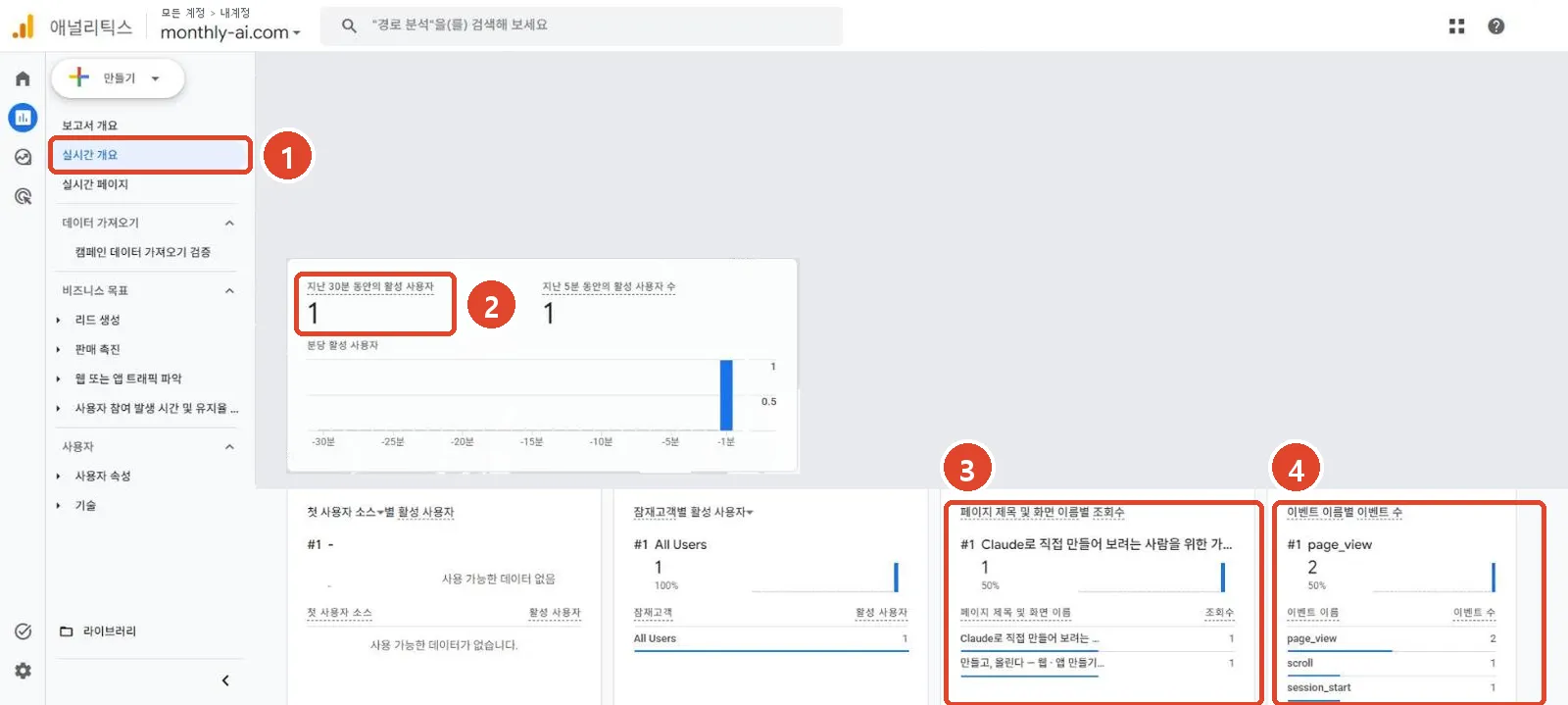
1이 보이면 끝입니다. 4.6절에서 버튼 하나를 더했다면 그 버튼도 눌러 보고, 이벤트 목록에
course_click 이 생기는지 봅니다.
실시간은 지난 30분만 보여 줍니다. 날짜별 · 페이지별 일반 보고서는 그와 따로 처리되어, 반나절쯤 지나야 숫자가 차기 시작합니다. 오늘 붙였으면 일반 보고서는 내일 봅니다.
⚠️ 여기서 막힙니다 — 1이 안 뜬다
데이터 수집 대기 중 화면만 보고 있다 — 그 화면(그림 4-8)은 기다려도 안 바뀝니다. 실시간 개요로 가서 봅니다.
처음 한 시간쯤은 실시간에 오류가 날 수 있다 — 속성을 막 만든 날, 실시간 화면에 「내부 오류」 가 뜨기도 합니다.
monthly-ai.com은 약 한 시간 뒤 같은 화면이 오류 없이 열렸고, 1명이 찍혔습니다. 사이트를 고치지 말고 기다렸다 다시 엽니다.내 컴퓨터 브라우저로 열었다 — 광고 차단 확장 프로그램을 쓰면 GA4도 같이 막혀 내 방문이 안 찍힙니다. 그래서 폰으로 엽니다. 미리 보기(
localhost)는 4.6절에서 빼 두었으니 거기서 열어도 안 찍힙니다.
4.9 정리
- 호스팅 숫자는 요청을 센다. 봇이 섞인다. GA4는 브라우저에서 열린 사람의 방문을 센다
- GA4는 계정(서랍장) → 속성(사이트 하나) → 스트림(관) → 측정 ID(이름표)
- 다른 사이트 홈이 먼저 뜨면 왼쪽 위 이름을 본다. ⚙ 관리 → + 만들기 → 속성
- 속성의 시간대 · 통화는 기본값이 미국이다. 대한민국 · 원(₩)으로
- 향상된 측정은 켜 둔다. 스크롤 · 나가는 링크 · 다운로드를 코드 없이 센다
- 사이트에 넣는 것은
G-로 시작하는 측정 ID. 긴 숫자(스트림 ID)가 아니다 - 「데이터 수집 대기 중」 은 코드를 넣기 전엔 바뀌지 않는다
- 측정 ID는 공개값. Claude Code에게 붙여도 된다
- Claude에게: 방침 먼저 · 공통 틀에 한 번 · 배포할 때만
- 확인은 실시간 개요 + 폰. 기록은 보통 30분 안, 늦으면 하루 이틀
이 장에서 나온 말
| 말 | 쉬운 뜻 |
|---|---|
| GA4 | 구글의 무료 방문 분석 도구. 화면 이름은 「애널리틱스」 |
| 계정 · 속성 | 서랍장 · 서랍 하나. 속성 하나 = 사이트 하나 |
| 데이터 스트림 | 속성으로 기록이 들어오는 관. 웹 · 앱 |
| 측정 ID | 웹 스트림의 이름표. G- 로 시작. 사이트에 넣는 값 |
| 스트림 ID | 스트림의 긴 번호. 사이트에 넣는 값이 아니다 |
| 이벤트 | 방문자가 한 일 하나. 페이지 열기 · 스크롤 · 버튼 클릭 |
| 향상된 측정 | 자주 쓰는 이벤트를 코드 없이 세 주는 스위치 |
| 공개값 | 누가 봐도 괜찮은 값. 측정 ID가 그렇다 |
| 쿠키 | 사이트가 브라우저에 남기는 작은 메모 |
| 실시간 보고서 | 지난 30분의 방문을 보여 주는 화면. 코드가 도는지 확인할 때 |
4.10 안 될 때
| 증상 | 이렇게 |
|---|---|
| 들어가자마자 숫자가 있는 화면이 뜬다 | 다른 사이트의 속성입니다. 왼쪽 위 이름을 보고, ⚙ 관리 → + 만들기 → 속성(4.3절) |
| 「데이터 수집 대기 중」 에서 안 바뀐다 | 사이트에 코드가 아직 없습니다. 기다리지 말고 측정 ID를 찾아 4.6절로 |
| 「홈으로 이동」 이 안 눌린다 | ⚙ 관리 → 데이터 수집 및 수정 → 데이터 스트림 → 스트림 줄(4.5절) |
| 측정 ID가 숫자뿐이다 | 스트림 ID를 복사했습니다. 스트림 줄을 눌러 들어가 G- 로 시작하는 값을 복사합니다 |
| 실시간에 1이 안 뜬다 | 배포가 끝났는지 · 폰으로 열었는지 봅니다. Claude에게 배포된 사이트에 Google 태그가 들어갔는지 확인해줘 |
| 실시간 화면에 「내부 오류」 | 속성을 막 만든 날이면 한 시간쯤 기다렸다 다시 엽니다 |
| 개발자 도구에서 구글로 가는 요청에 503 이 보인다 | 실시간 보고서에 숫자가 들어오면 된 것입니다. 실시간 보고서를 믿습니다 |
| 실시간에는 있는데 일반 보고서가 비어 있다 | 일반 보고서는 반나절쯤 뒤에 찹니다. 내일 봅니다 |
| 날짜별 숫자가 하루씩 밀린 것 같다 | 시간대가 미국으로 되어 있습니다. ⚙ 관리 → 속성 세부정보에서 대한민국으로 |
| 내가 만들며 연 페이지가 숫자에 잡힌다 | 미리 보기에도 코드가 들어갔습니다. Claude에게 GA 태그는 배포판에만 들어가게 해줘 |
| 화면이 뭘 말하는지 모르겠다 | 화면을 캡처해서 Claude에게 붙이고 이 화면에서 뭘 봐야 돼? |
이 장에서 다루지 않는 것
방문자에게 동의를 받는 창(유럽 방문자가 많거나 광고를 붙일 때), Search Console과 GA4 잇기, 전환(목표) 설정, 태그 관리자(GTM), 개인정보처리방침의 법률 검토는 이 장에서 다루지 않습니다. 버튼마다 이벤트를 설계하고 GA4 숫자를 읽어 다음 글을 정하는 일도 이 장 밖입니다. 이 장은 GA4를 붙이고 1명이 찍히는 것을 보는 데까지입니다.
더 읽을 곳 (공식 도움말)
| 번호 | 주소 |
|---|---|
| 구글 — 웹사이트에 애널리틱스 설정하기 (계정 · 속성 · 스트림 · 태그) | https://support.google.com/analytics/answer/9304153?hl=ko |
| 구글 — 향상된 측정 | https://support.google.com/analytics/answer/9216061?hl=ko |
| 구글 — 실시간 보고서 | https://support.google.com/analytics/answer/9271392?hl=ko |
| 구글 — 데이터 처리 시간 | https://support.google.com/analytics/answer/11198161?hl=ko |
| 구글 — 이벤트 보내기 (gtag) | https://developers.google.com/analytics/devguides/collection/ga4/events?client_type=gtag&hl=ko |
| 구글 — 애널리틱스 차단 부가기능 | https://tools.google.com/dlpage/gaoptout?hl=ko |