목차
도메인 연결 · 월간클로드 2회에서 다룬 내용
무료 주소에서 내 도메인으로, Cloudflare에서 바꾸는 순서
도메인 연결을 Cloudflare 무료 주소(workers.dev)에서 내 도메인으로 바꾸는 순서 — 도메인 사기, Worker에 붙이기, www 한 주소로, 옛 무료 주소 끄기와 301 이동, 180일 유지까지 실제 화면으로 따라간다.
이 장을 하기 전에
| 있어야 할 것 | 왜 |
|---|---|
Cloudflare 무료 주소로 올린 사이트 — 이름.내계정.workers.dev 로 열린다 | 이 장은 그 주소를 내 도메인으로 바꾸는 순서다 |
| 사이트를 만든 폴더를 Claude Code 로 열 수 있다 | 설정 파일과 사이트 안의 주소를 Claude가 고친다 |
| 사이트를 올린 Cloudflare 계정 | 도메인도 같은 계정에서 산다(2.5절) |
| 결제 카드 | 도메인은 돈을 내고 산다 |
걸리는 시간은 30분 안팎입니다. 도메인을 검색에 등록하는 절차는 이 장에서 다시 쓰지 않습니다 — 1장에 있습니다.
2.1 무료로 시작하는 게 보통이다
사이트를 처음 만들 때 도메인부터 사는 사람은 드뭅니다. 만들어 보고, 고쳐 보고, 주변에 보여 줍니다. 그러기에는 무료 주소로 충분합니다.
Cloudflare에 사이트를 올리면 주소가 하나 붙습니다. 계정마다 내계정.workers.dev 라는
이름이 하나 있고, 사이트는 그 앞에 이름이 붙어 사이트이름.내계정.workers.dev 가
됩니다.
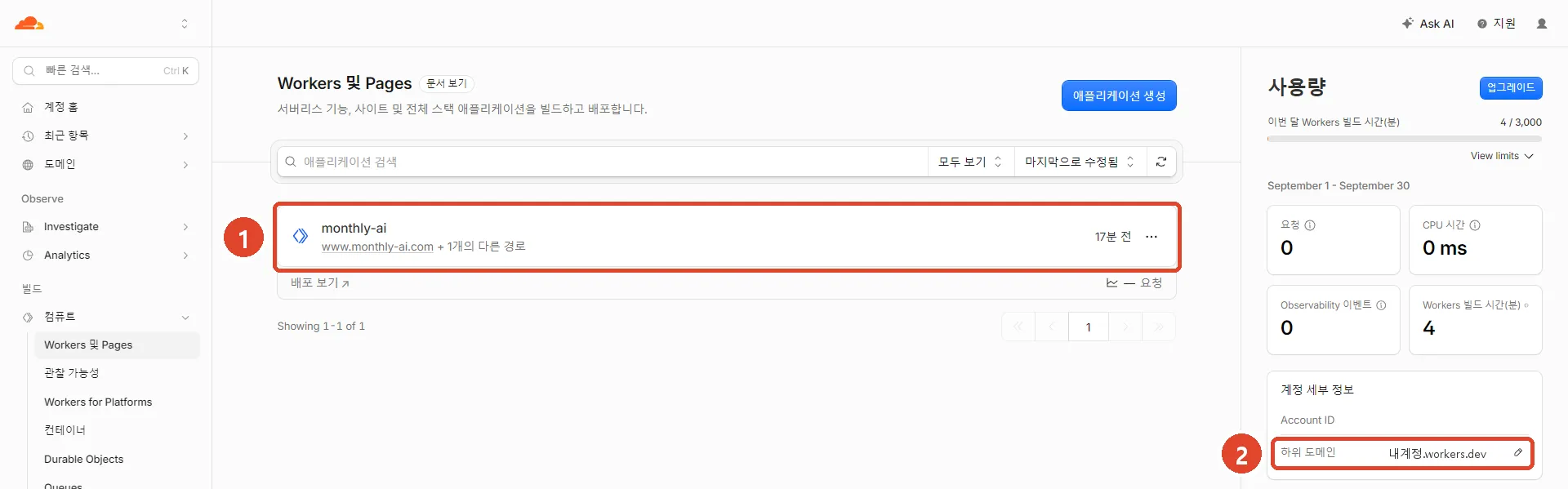
📖 무료 주소(하위 도메인)
올린 곳이 자기 이름 아래에 방 한 칸을 빌려주는 주소.
workers.dev는 Cloudflare의 이름이고, 나는 그 아래내계정칸을 빌려 씁니다.빌린 방이라 주소의 주인은 올린 곳입니다.
📖 도메인
monthly-ai.com처럼 내 이름으로 사는 주소. 가게로 치면 내 문패입니다. 1년 단위로 사서 쓰고, 해마다 갱신합니다.
2.2 한눈에 비교
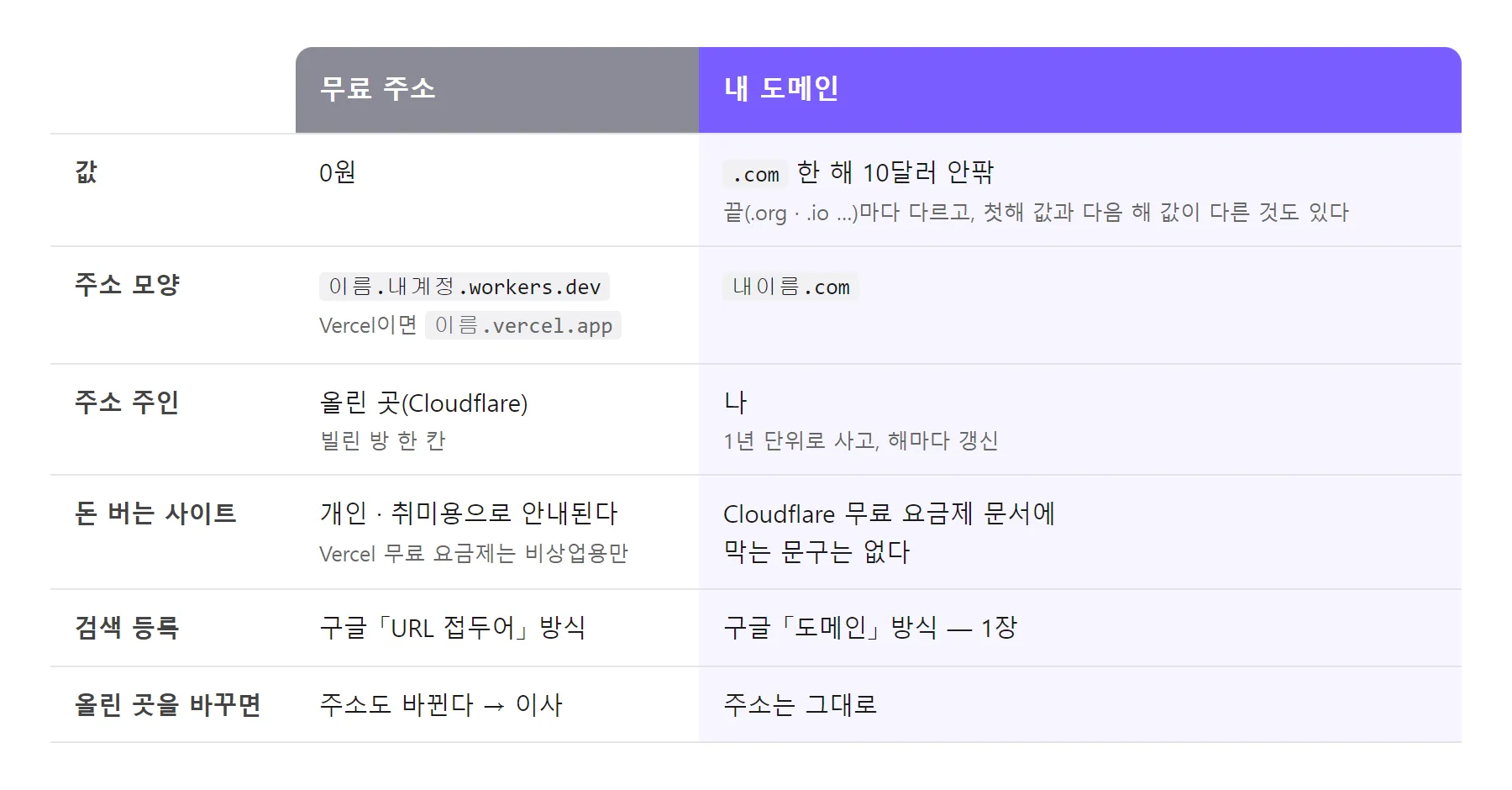
표에서 조심해서 읽을 줄이 하나 있습니다. 돈 버는 사이트 줄입니다.
- Cloudflare는
workers.dev주소를 「개인 · 취미용, 업무에 꼭 필요하지 않은 사이트용」 이라고 안내합니다. 실제로 쓰는 사이트는 내 도메인에 연결해서 돌리라고 권합니다. - Cloudflare Workers 무료 요금제 문서에는 상업적 사용을 막는 문구가 없습니다. 다만 「허용한다」 고 적혀 있지도 않습니다. 이 장은 거기까지만 말합니다.
- Vercel 무료 요금제(Hobby)는 비상업용만 된다고 분명히 적혀 있습니다(2.12절).
monthly-ai.com 은 한 해 $10.46 에 샀습니다(2026-09-23).
2.3 언제 넘어가나 — 「이걸로 뭔가 해 보겠다」 할 때
무료 주소로 지내다가, 어느 날 이 사이트로 무언가 해 보기로 합니다. 그때가 넘어갈 때입니다.
| 이런 생각이 들면 | 왜 도메인이 필요한가 |
|---|---|
| 광고를 붙여 볼까 · 신청이나 결제를 받아 볼까 | 무료 주소는 개인 · 취미용으로 안내된다 |
| 명함 · 전단 · 인스타 소개에 주소를 찍고 싶다 | 찍고 나면 바꾸기 어렵다. 처음부터 내 주소로 |
| 검색으로 사람을 모으고 싶다 | 구글 등록을 「도메인」 방식으로 할 수 있다(1장) |
💡 늦을수록 일이 커진다
무료 주소를 오래 쓸수록 그 주소가 여기저기 퍼집니다. 검색 회사 목록에 적히고, 블로그 · 단톡방 · 명함에 붙습니다. 주소를 바꾸면 그 모든 곳이 옛 주소를 가리킵니다.
그래서 「해 보겠다」 싶으면 그때 바로 넘어갑니다. 검색에 실리기 전에 바꾸면 이 장의 가장 번거로운 갈래(2.8절의 둘째 갈래)를 통째로 건너뜁니다.
처음부터 돈 버는 사이트라면
이미 가게 사이트로 쓰기로 정했다면 무료 주소 단계를 건너뛰고 도메인부터 삽니다. 이사할 일이 없습니다.
💡 주소와 집은 따로다
도메인(주소)과 사이트를 올린 곳(집)은 따로 입니다. 내 도메인을 가지고 있으면 나중에 올린 곳을 옮겨도 주소는 그대로입니다. 무료 주소는 집에 딸린 주소라, 집을 옮기면 주소도 바뀝니다.
2.4 바꾸는 순서 한눈에
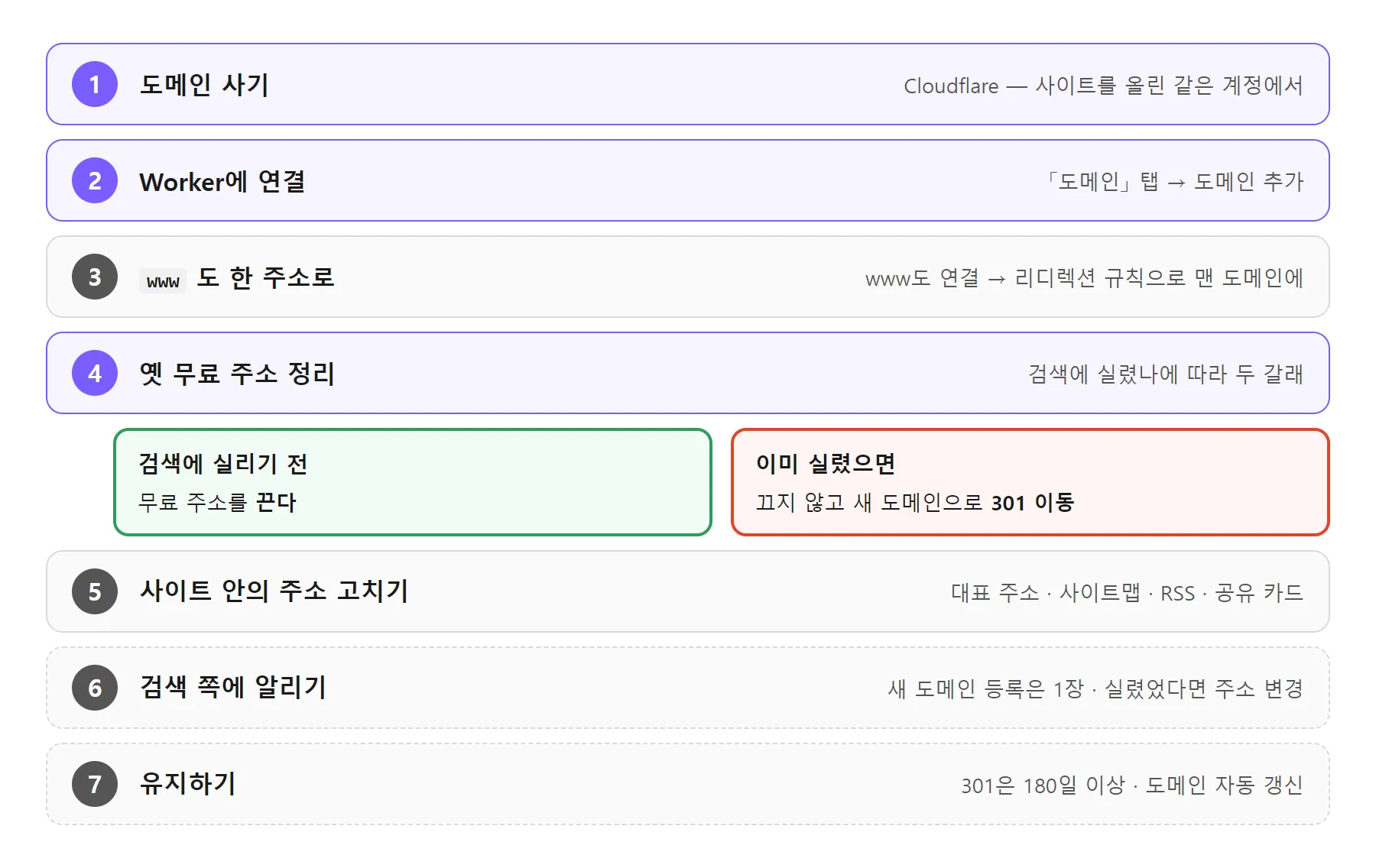
①~③은 Cloudflare 화면에서, ④·⑤는 Claude Code와 함께 합니다. ⑥은 1장의 일이고, ⑦은 달력에 적어 둘 일입니다.
2.5 ① 도메인 사기 — 같은 계정에서
사이트를 올린 같은 Cloudflare 계정에서 삽니다. 그래야 다음 단계(2.6절)에서 목록에 바로 뜹니다.
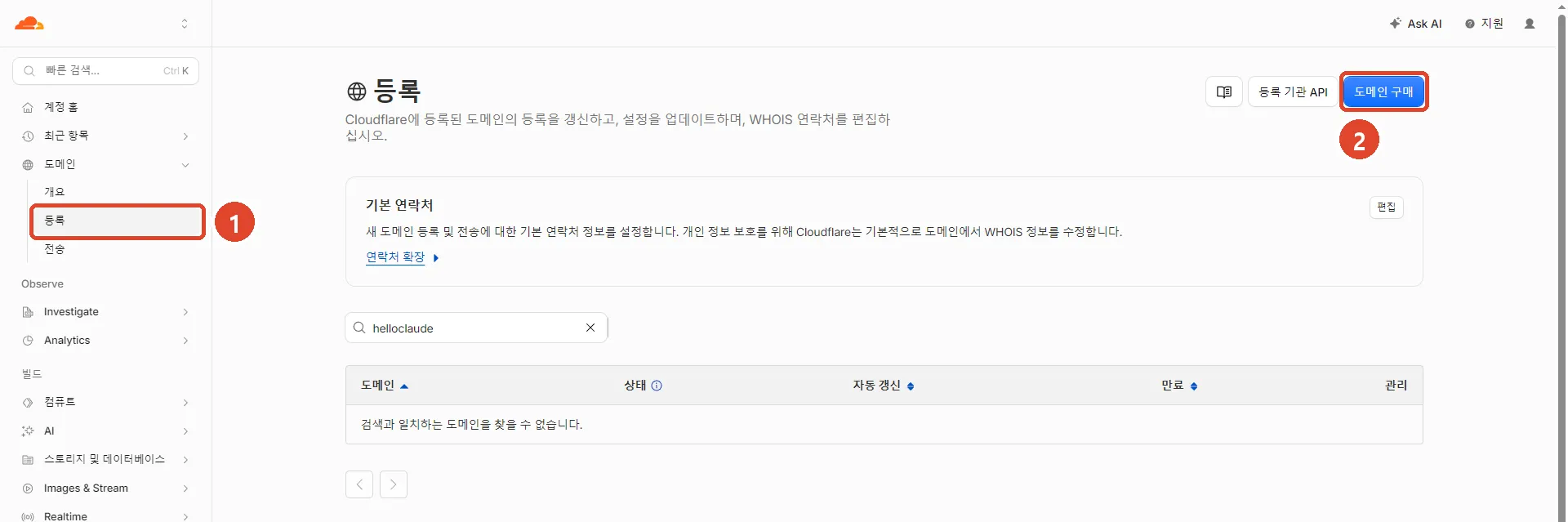
도메인 구매를 누르고 원하는 이름을 검색합니다. 뒤에 붙는 끝(.com · .org · .io
…)마다 값이 나옵니다.
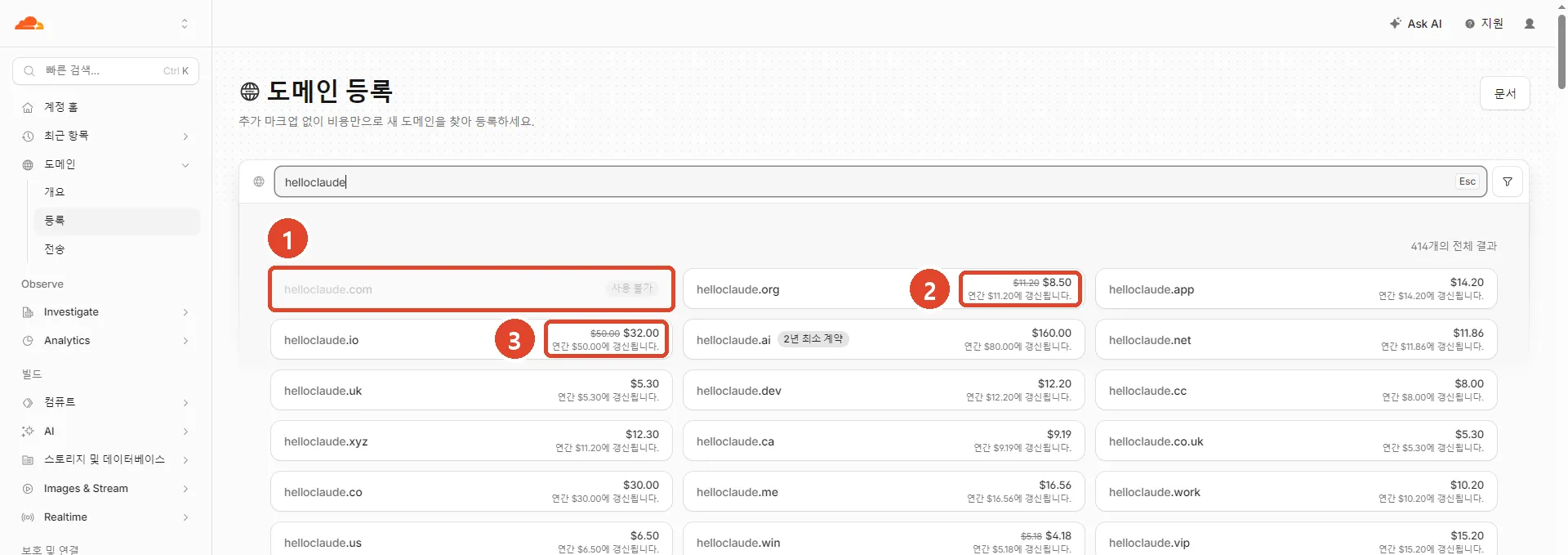
화면 맨 위에 「추가 마크업 없이 비용만으로」 라고 적혀 있습니다. Cloudflare는 도메인에 웃돈을 붙이지 않습니다. 그런데 그림 2-5처럼 첫해 값과 다음 해 값이 다른 끝이 있습니다. 도메인은 해마다 갱신하니, 「연간 $… 에 갱신됩니다」 쪽 값을 보고 고릅니다.
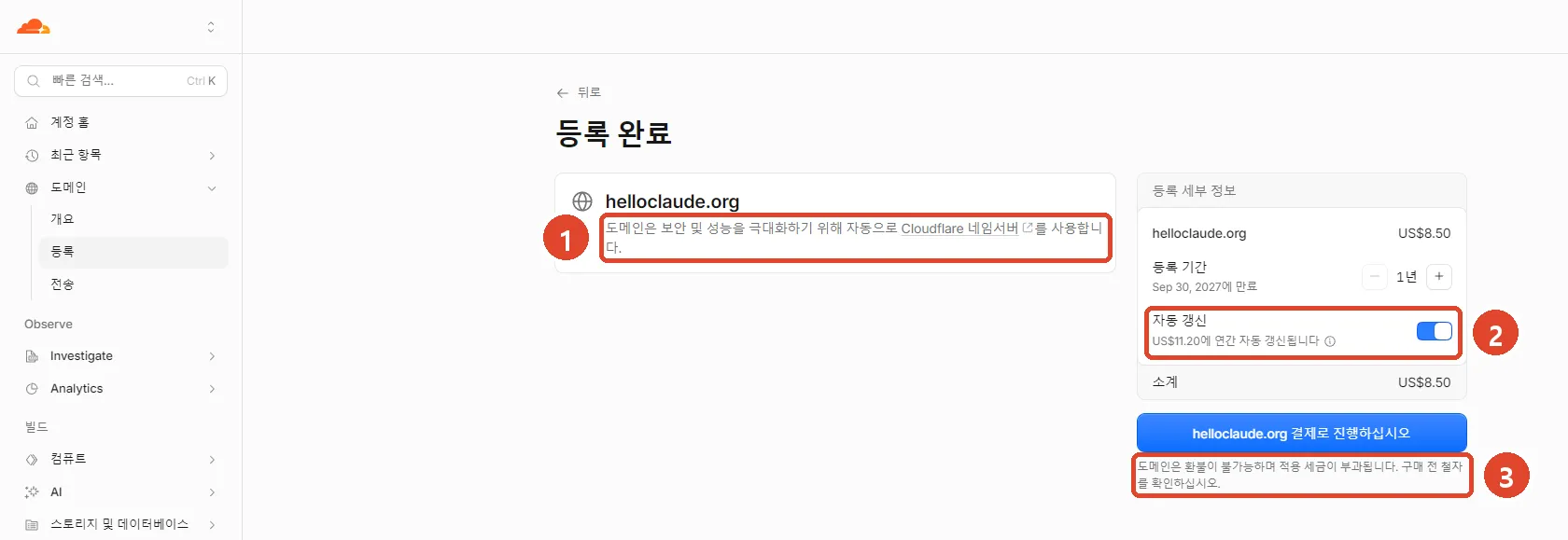
이름을 고르면 「등록 완료」 화면에서 등록자 정보를 채우고 결제합니다.
| 번호 | 할 일 | 됐으면 |
|---|---|---|
| 1 | 왼쪽 도메인 → 등록 → 오른쪽 위 도메인 구매 | 「도메인 등록」 검색칸 |
| 2 | 이름을 검색하고, 갱신 값을 보고 하나 고른다 | 「등록 완료」 화면 |
| 3 | 등록자 정보를 채운다. 자동 갱신은 켜 둔 채로 | |
| 4 | 이름 철자를 한 번 더 보고 결제한다 | 도메인 → 등록 목록에 새 이름 |
⚠️ 여기서 막힙니다 — 산 뒤에 철자가 틀린 걸 알았다
결제 버튼 아래에 「도메인은 환불이 불가능하며」 라고 적혀 있습니다. 한 글자 틀려도 되돌릴 수 없습니다. 결제 전에 이름을 소리 내어 한 번 읽어 봅니다.
등록자 정보(이름 · 이메일 · 전화 · 주소)는 도메인 주인 기록에 쓰입니다. 그림 2-4의 「기본 연락처」 상자에 Cloudflare가 개인 정보 보호를 위해 공개 기록(WHOIS)을 기본으로 고쳐 둔다고 적혀 있습니다.
2.6 ② Worker에 연결 — 「도메인 추가」
이제 산 도메인을 사이트(Worker)에 붙입니다. Workers 및 Pages → 내 사이트 → 「도메인」 탭으로 갑니다.
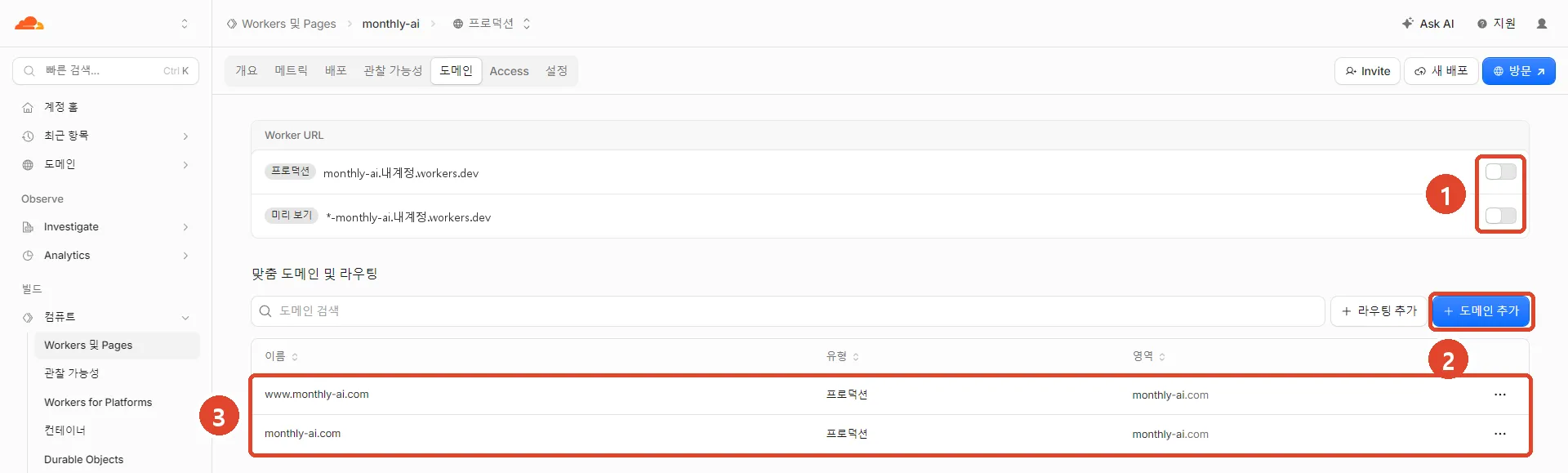
도메인 추가를 누르면 「도메인 연결」 창이 뜹니다. 같은 계정에서 산 도메인은 목록에 바로 있습니다.

📖 맞춤 도메인(사용자 지정 도메인)
내 도메인을 사이트에 직접 붙이는 Cloudflare의 방식. 붙이면 Cloudflare가 주소록 (DNS)에 필요한 줄을 적고, 자물쇠(HTTPS 인증서)도 알아서 만들어 줍니다.
화면에 따라 「맞춤 도메인」 · 「맞춤형 도메인」 · 「사용자 설정 도메인」 으로 조금씩 다르게 적혀 있습니다. 모두 같은 것입니다.
| 번호 | 할 일 | 됐으면 |
|---|---|---|
| 1 | 「도메인」 탭 → 도메인 추가 | 「도메인 연결」 창 |
| 2 | 목록에서 내 도메인을 고른다 | 그림 2-7 ③ 에 한 줄이 생긴다 |
| 3 | 같은 방법으로 www.내도메인 도 하나 더 연결한다 | 두 줄 |
| 4 | 새 주소를 브라우저에서 열어 본다 | 사이트가 뜨고, 주소창에 자물쇠 |
이 설정은 Claude Code로 설정 파일에 적어 둘 수도 있습니다. 대시보드에서 누른 것과
같은 일을 하고, 무엇을 연결했는지가 파일에 남습니다. monthly-ai.com 의 설정 파일
(wrangler.jsonc)에는 이렇게 적혀 있습니다.
"routes": [
  { "pattern": "monthly-ai.com", "custom_domain": true },
  { "pattern": "www.monthly-ai.com", "custom_domain": true }
]
⚠️ 여기서 막힙니다 — 목록에 내 도메인이 없다
다른 계정이나 다른 가게에서 산 도메인은 목록에 뜨지 않습니다. 맞춤 도메인은 그 도메인이 이 Cloudflare 계정에서 관리되고 있어야 붙습니다. 다른 가게에서 산 도메인을 옮겨 오는 일은 이 장에서 다루지 않습니다.
2.7 ③ www 도 한 주소로
2.6절에서 monthly-ai.com 과 www.monthly-ai.com 을 둘 다 연결했습니다. 이대로면
같은 사이트가 두 주소로 열립니다. 검색 회사는 이걸 같은 글이 두 곳에 있는 것(중복)
으로 봅니다. 한쪽으로 모읍니다.
📖 301 이동(영구 이동)
「이 주소는 이사 갔습니다. 새 주소로 가세요」 라는 안내판. 브라우저는 새 주소로 넘어가고, 검색 회사는 목록의 옛 주소를 새 주소로 바꿔 적습니다.
301은 이 안내판의 번호입니다. 「잠깐 다른 곳에 있어요」 는 302로, 검색 회사가 목록을 바꾸지 않습니다.
도메인 → 내 도메인 → 왼쪽 규칙 → 규칙 생성에서 템플릿으로 「WWW에서 루트로 리디렉션」 을 고릅니다. 식을 직접 쓰지 않아도 됩니다.
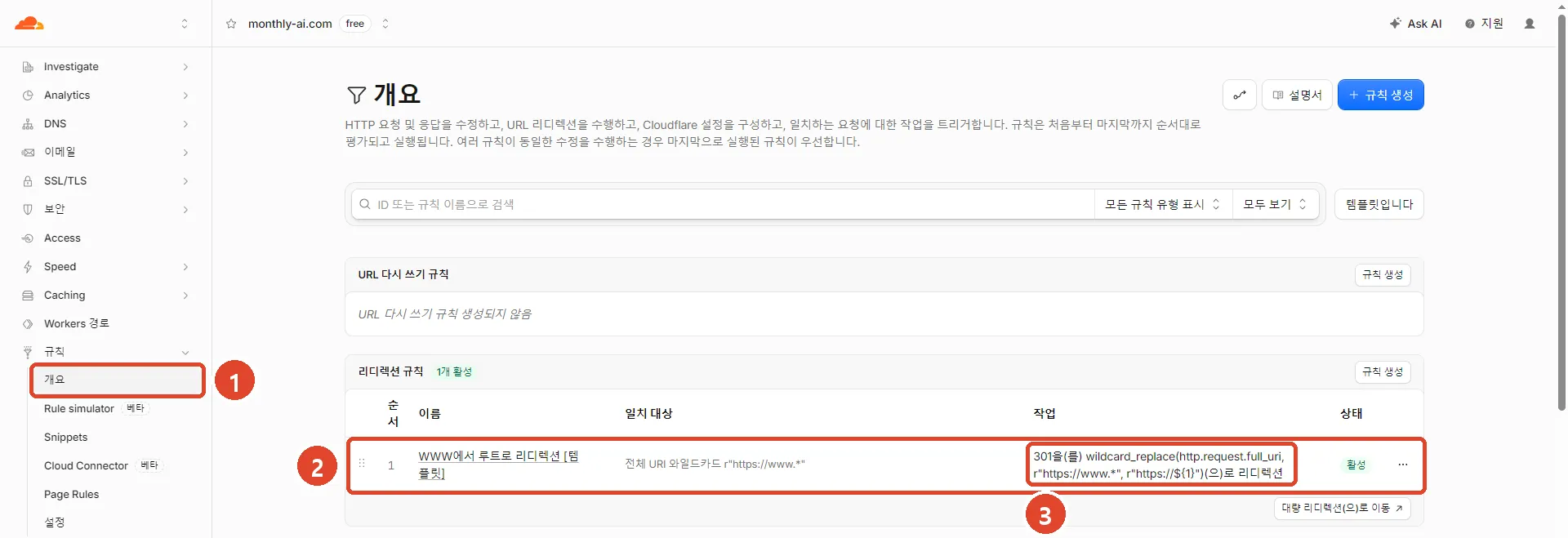
템플릿을 고를 때 쿼리 문자열 유지(주소 ? 뒤의 값을 그대로 넘김)가 켜져 있는지
봅니다. 저장할 때 경고 창이 뜨면, 2.6절에서 www 를 연결해 두었는지 확인하고 무시 및
규칙 배포를 누릅니다.
www.내도메인 을 열어 보고, 주소창이 www 없는 주소로 바뀌면 됐습니다.
⚠️ 여기서 막힙니다 —
www를 안 묶었다
www주소를 연결만 하고 규칙을 안 만들면 두 주소가 따로 열립니다. 검색에 두 번 적히고, 방문자 수도 두 곳으로 갈립니다.
2.8 ④ 옛 무료 주소 정리 — 두 갈래
도메인을 붙여도 무료 주소는 그대로 열립니다. 이제 이 주소를 어떻게 할지 정합니다. 기준은 하나, 옛 무료 주소가 검색에 실려 있나 입니다.
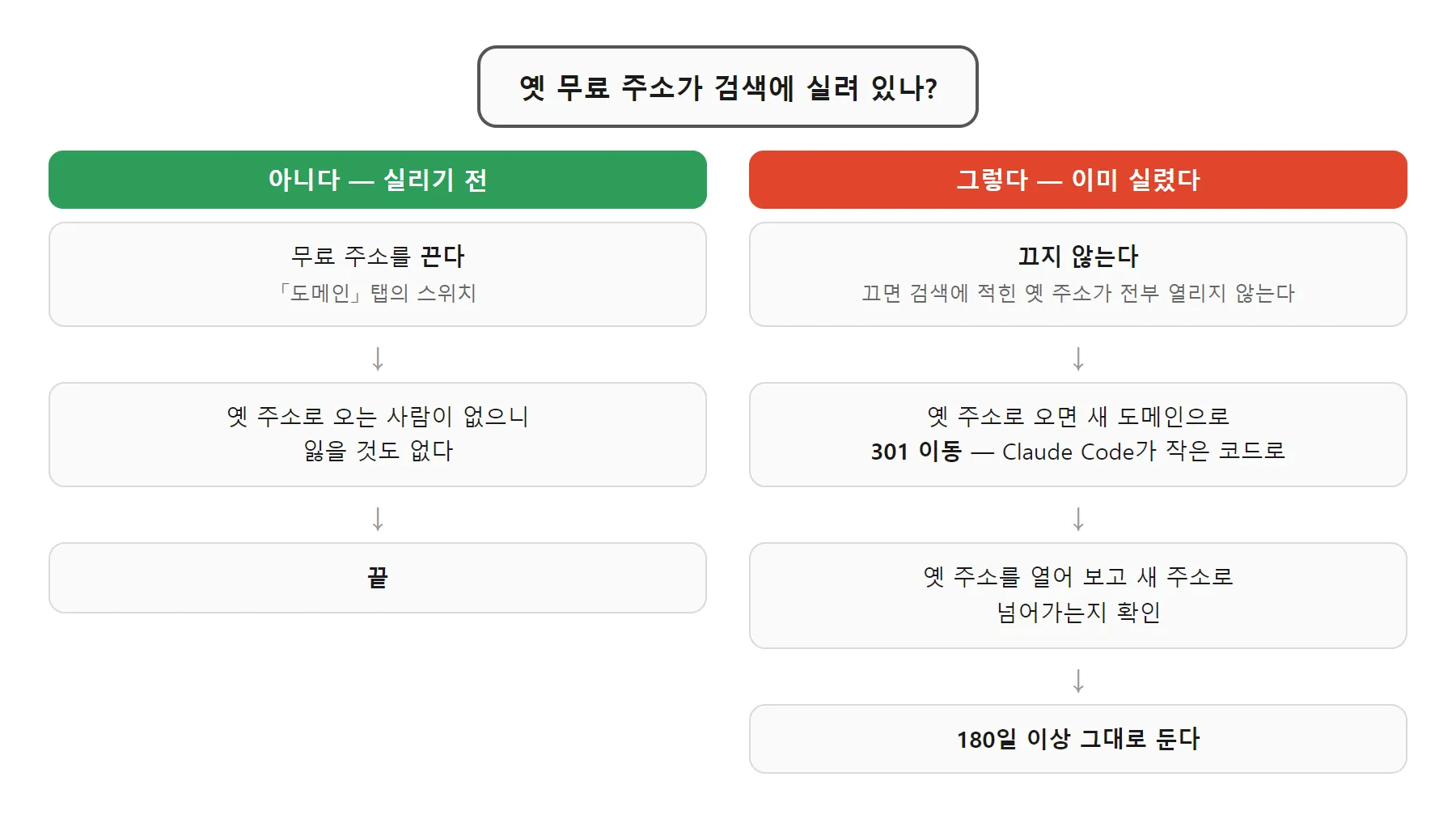
실렸는지 모르겠으면 구글 검색창에 site:내사이트이름.내계정.workers.dev 를 쳐 봅니다.
결과가 하나라도 나오면 실린 것입니다. 무료 주소로 구글 Search Console에 등록해 둔 적이
있다면 거기서도 볼 수 있습니다(1장).
첫째 갈래 — 검색에 실리기 전이면 끈다
옛 주소로 오는 사람이 없으니 잃을 것도 없습니다. 끕니다.
그림 2-7의 ① 스위치로 끌 수 있습니다. 그런데 대시보드에서만 끄면, 다음에 배포할 때 다시 켜집니다. 설정 파일에도 적어야 합니다. Claude Code에게 부탁합니다.
사이트를 내 도메인으로 옮겼어. 옛 workers.dev 주소는 검색에 실리기
전이라 끄려고 해. 설정 파일에 workers.dev 주소와 미리 보기 주소를
끄는 설정을 넣고 배포해줘. 배포한 뒤 두 스위치가 꺼져 있는지 확인해줘.
monthly-ai.com 은 이 갈래였습니다. 설정 파일에 두 줄이 들어갔습니다.
"workers_dev": false,
"preview_urls": false,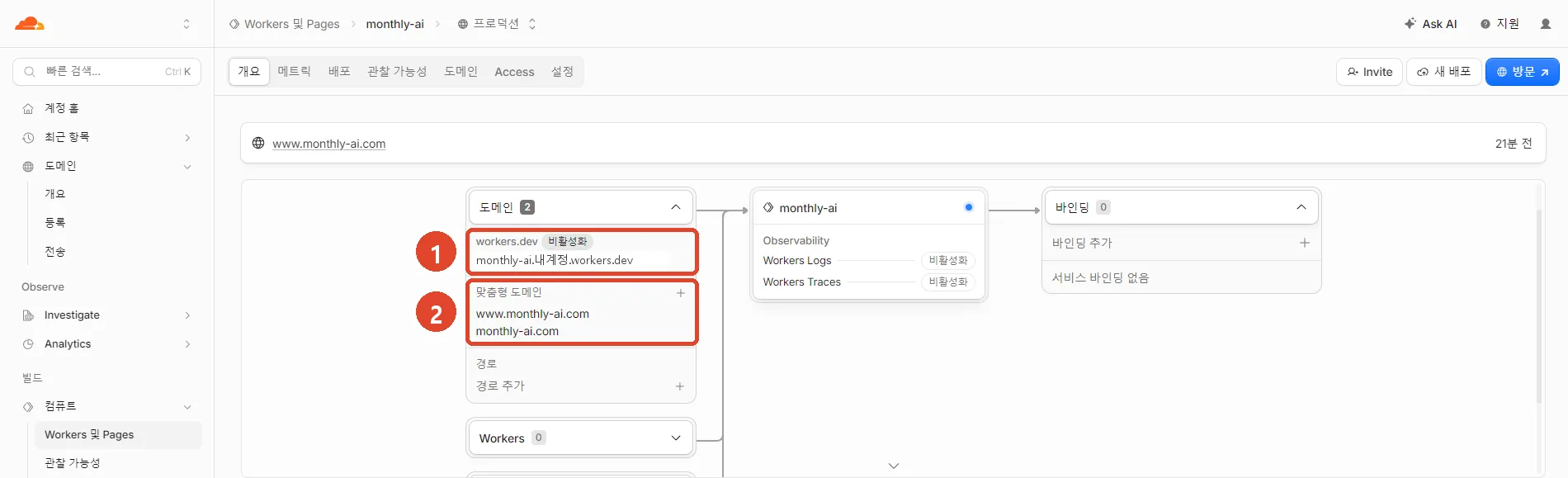
둘째 갈래 — 이미 실렸으면 끄지 않고 301
검색 회사 목록에는 옛 주소가 적혀 있습니다. 여기서 무료 주소를 끄면, 검색 결과를 누르고 들어온 사람은 열리지 않는 페이지를 만납니다. 그동안 쌓인 검색 자리도 새 주소로 넘어가지 못합니다.
💡 주소를 바꾸면 왜 일이 생기나
검색 회사는 주소 단위로 기억합니다. 새 주소는 처음 보는 사이트로 여깁니다. 옛 주소에 쌓인 것을 새 주소로 넘기는 방법이 301 이동 하나뿐입니다.
네이버 서치어드바이저 도움말도 사이트나 페이지를 바꿀 때 301을 쓰고, 한동안은 옛 주소에도 이동을 걸어 두라고 안내합니다.
그래서 무료 주소를 켜 둔 채로, 그 주소로 오는 사람을 새 도메인의 같은 페이지로 넘깁니다. 이건 대시보드에서 버튼으로 할 수 없습니다.
- 2.7절의 리디렉션 규칙은 내 도메인 안에서만 만들 수 있습니다.
workers.dev는 내 도메인이 아닙니다. - 사이트 폴더의
_redirects파일은 경로(/옛페이지→/새페이지)만 다룹니다. 주소째(다른 도메인으로) 넘기는 일은 못 한다고 Cloudflare 문서에 적혀 있습니다. workers.dev를 도메인으로 넘기는 Cloudflare 공식 안내 문서는 찾지 못했습니다 (2026-09-30). Cloudflare Pages의pages.dev에는 있습니다(2.12절).
남는 방법은 사이트(Worker)의 코드가 직접 「workers.dev 로 온 요청이면 새 도메인으로
301」 하게 만드는 것입니다. 코드는 Claude Code에게 맡깁니다.
옛 무료 주소(내사이트.내계정.workers.dev)가 검색에 실려 있어.
끄지 말고, 이 주소로 오는 요청을 https://내도메인.com 의
같은 경로로 301 이동시켜 줘. 경로와 ? 뒤의 값은 그대로 붙여서.
새 도메인으로 오는 요청은 지금처럼 사이트를 보여 주고.
배포한 뒤 옛 주소 몇 개로 요청해서 301 이 나오는지 확인해줘.
확인은 「301」 이라는 번호까지 봅니다. 브라우저로 열어 보면 302로 넘어가도 똑같이
새 주소로 가 있어서 구별이 안 됩니다. Claude는 주소에 요청을 보내 돌아온 번호를
읽을 수 있습니다(curl -I 라는 명령을 씁니다).
| 번호 | 확인 | 됐으면 |
|---|---|---|
| 1 | 옛 주소 첫 페이지 | 301, 새 도메인 첫 페이지로 |
| 2 | 옛 주소의 안쪽 페이지 하나 (/about 같은) | 301, 새 도메인의 같은 페이지로 |
| 3 | 새 도메인 | 그냥 열린다 (이동 없음) |
2번이 새 도메인의 첫 페이지로만 간다면 틀린 것입니다. 페이지마다 제짝으로 가야 검색 자리가 제대로 넘어갑니다.
⚠️ 여기서 막힙니다 — 검색에 실린 무료 주소를 그냥 껐다
끈 순간부터 검색 결과의 옛 주소가 전부 열리지 않습니다. 알아챘다면 그림 2-7의 스위치로 다시 켜고, 설정 파일의
workers_dev도true로 돌린 뒤 둘째 갈래를 밟습니다.
2.9 ⑤ 사이트 안의 주소 고치기
사이트는 자기 주소를 몇 군데 적어 둡니다. 이 주소가 옛 무료 주소로 남아 있으면, 검색 회사에 「내 진짜 주소는 옛 주소」 라고 말하는 셈입니다.
📖 대표 주소(canonical)
페이지 머리에 적는 「이 페이지의 진짜 주소는 이것」 이라는 한 줄. 같은 페이지가 여러 주소로 열릴 때 검색 회사가 어느 주소로 목록에 적을지 정해 줍니다.
| 어디 | 무엇 |
|---|---|
| 대표 주소 | 페이지마다 적힌 진짜 주소 |
| 사이트맵 · RSS | 검색 회사에 건네는 페이지 목록 · 새 글 목록(1장) |
| 공유 카드 | 카톡 · SNS에 링크를 붙이면 뜨는 미리 보기의 주소 |
Claude Code에게 한 번에 부탁합니다. 이걸 붙이면 옛 주소가 남은 곳의 목록을 먼저 보여 주고, 고친 뒤 배포합니다.
사이트 주소가 https://내도메인.com 으로 바뀌었어.
옛 주소(workers.dev)가 남아 있는 곳을 전부 찾아서 목록으로 보여줘.
대표 주소 · 사이트맵 · RSS · 공유 카드 주소를 새 주소로 고치고 배포해줘.
monthly-ai.com 은 사이트 주소를 설정 한 곳에 적어 두고, 대표 주소 · 사이트맵 ·
RSS · 공유 카드가 모두 거기서 만들어집니다. 이렇게 되어 있으면 한 줄만 고치면 됩니다.
2.10 ⑥ 검색 쪽에 알리기
새 도메인을 구글 · 네이버에 등록하는 절차는 1장에 있습니다. 내 도메인이 생겼으니 구글은 「도메인」 방식으로 등록합니다.
옛 무료 주소가 검색에 실려 있었다면(둘째 갈래) 하나씩 더 할 일이 있습니다.
| 번호 | 할 일 | 조건 |
|---|---|---|
| 구글 | Search Console의 「주소 변경」 도구로 옛 주소 → 새 주소를 알린다 | 옛 주소와 새 주소를 같은 구글 계정으로 둘 다 등록해 두었다 · 301이 먼저 걸려 있다 |
| 네이버 | 새 주소를 새로 등록한다(1장). 옛 주소의 301은 그대로 둔다 | — |
구글 「주소 변경」 도구는 m.example.com 같은 하위 주소도 옮길 수 있다고 도움말에
적혀 있습니다. 그런데 workers.dev 처럼 올린 곳의 주소에서도 되는지는 도움말에
나와 있지 않습니다. 도구에서 옛 주소를 골라 보고, 안 되면 새 주소를 등록하고 301을
유지하는 것까지 합니다.
네이버 서치어드바이저에는 구글 「주소 변경」 같은 이전 기능이 보이지 않습니다 (2026-09-30). 301과 새 주소 등록이 전부입니다.
2.11 ⑦ 유지하기 — 180일, 그리고 해마다
| 무엇 | 얼마나 | 왜 |
|---|---|---|
| 옛 주소의 301 (둘째 갈래) | 180일 이상 | 구글 「주소 변경」 도움말의 기준. 검색 회사가 옛 주소를 다 옮겨 적을 때까지 |
| 도메인 자동 갱신 | 계속 켜 둔다 | 끊기면 사이트가 사라지고, 남이 그 이름을 살 수 있다 |
도메인의 만료일은 도메인 → 내 도메인 → 개요를 아래로 내리면 있습니다.
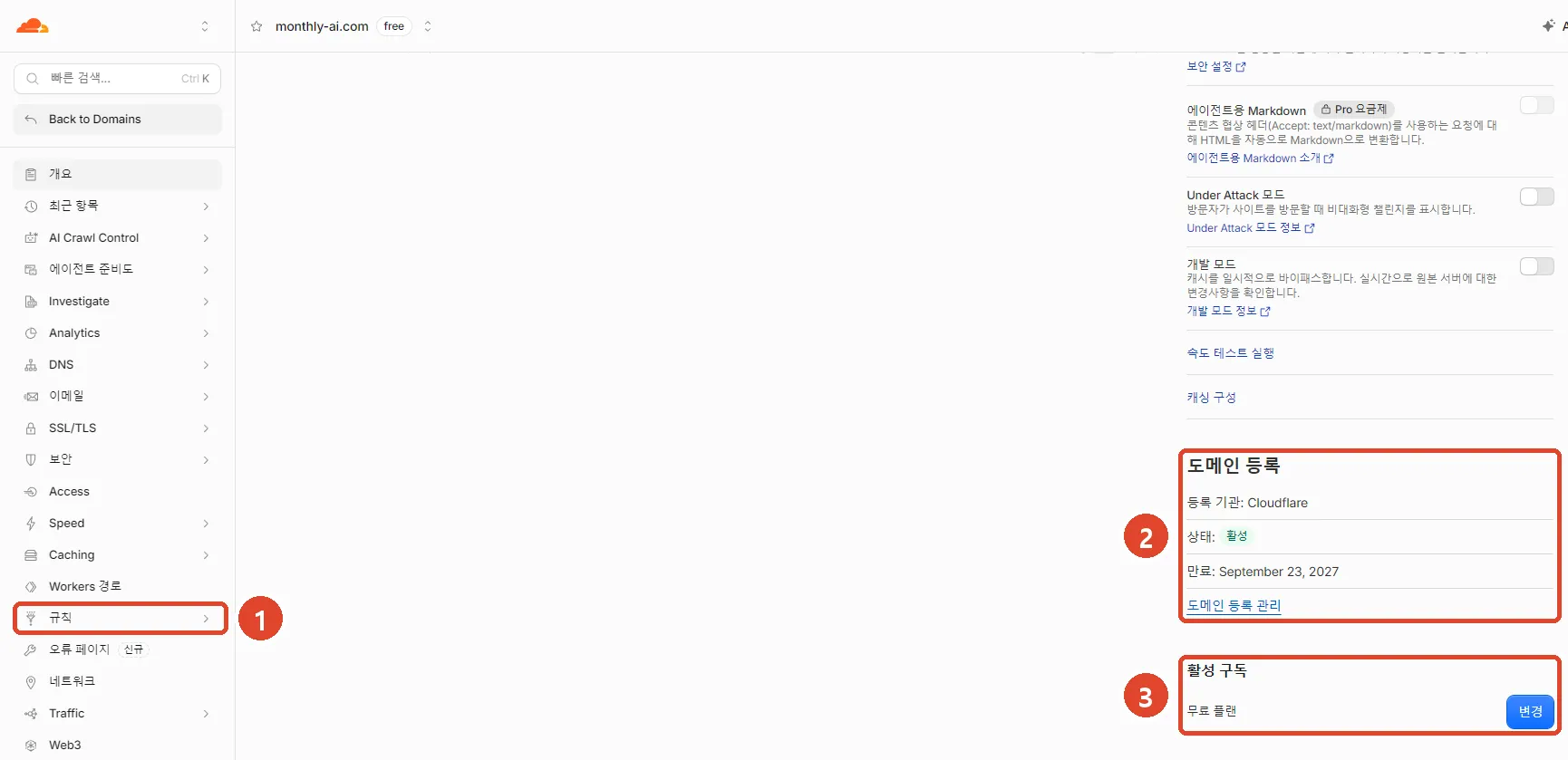
만료일 한 달 전을 달력에 적어 둡니다. 그날 할 일은 하나, 결제 카드가 살아 있는지 보는 것입니다. 자동 갱신이 켜져 있어도 카드가 만료됐으면 갱신이 안 됩니다.
⚠️ 여기서 막힙니다 — 자동 갱신을 껐다 · 카드가 바뀌었다
도메인이 만료되면 내 주소로 아무것도 열리지 않습니다. 오래 방치하면 그 이름을 남이 살 수 있습니다. 명함에 찍은 주소가 남의 사이트로 가는 일이 생깁니다.
2.12 다른 곳에 올렸다면
Vercel에 올렸다면
- 무료(Hobby) 요금제는 「비상업적 개인 용도로만」 쓸 수 있다고 적혀 있습니다. 광고를 붙이는 것도 상업적 사용의 예로 듭니다. 돈 버는 사이트는 Pro(한 달 $20)입니다. 올리는 길은 Settings → Billing → Upgrade 입니다.
- Pro 팀은 첫해 도메인 하나가 무료입니다. 다만
.app·.dev·.online·.site·.space·.store·.tech·.website중에서이고,.com은 목록에 없습니다. 1년 뒤에는 정가로 갱신됩니다. - 도메인 연결은 프로젝트 Settings → Domains → Add Domain 입니다.
- 도메인을 붙여도 옛
이름.vercel.app주소는 열립니다. Vercel은 옛 주소를 새 도메인으로 주소째 영구 이동시키라고 안내합니다. Claude Code에게 「vercel.app 으로 오면 내 도메인의 같은 경로로 영구 이동」 을 부탁합니다.
Cloudflare Pages(pages.dev)에 올렸다면
pages.dev 는 Cloudflare 공식 안내가 있습니다. 대량 리디렉션(Bulk Redirects) 으로
프로젝트이름.pages.dev 를 내 도메인으로 301 이동시킵니다. 그림 2-9 아래의 「대량
리디렉션(으)로 이동」 이 그 입구입니다. 순서는 「더 읽을 곳」 의 문서를 따릅니다.
2.13 정리
- 처음엔 무료 주소로 충분하다. 「이걸로 뭔가 해 보겠다」 할 때 도메인으로 넘어간다
- 무료 주소
workers.dev는 개인 · 취미용으로 안내된다. 내 도메인은 내 문패 - 늦을수록 일이 커진다 — 검색에 실리기 전에 바꾸면 가장 번거로운 갈래를 건너뛴다
- 도메인은 사이트를 올린 같은 계정에서, 갱신 값을 보고 산다. 자동 갱신은 켜 둔다. 환불은 안 된다
- 「도메인」 탭 → 도메인 추가로 연결한다.
www도 연결하고 리디렉션 규칙으로 한 주소에 모은다 - 옛 무료 주소는 두 갈래 — 실리기 전이면 끄고(설정 파일에도), 실렸으면 끄지 말고 301
- 301은 번호까지 확인한다. 안쪽 페이지도 제짝으로 가는지 본다
- 사이트 안에 남은 옛 주소(대표 주소 · 사이트맵 · RSS · 공유 카드)를 고친다
- 새 도메인의 검색 등록은 1장. 301은 180일 이상, 도메인은 해마다
이 장에서 나온 말
| 말 | 쉬운 뜻 |
|---|---|
| 무료 주소(하위 도메인) | 올린 곳이 빌려주는 주소 한 칸. 이름.내계정.workers.dev |
| 도메인 | 내 이름으로 1년 단위로 사서 쓰는 주소. 내 문패 |
| 자동 갱신 | 해마다 도메인 값을 알아서 결제해 주인 자리를 이어 가는 설정 |
| 맞춤 도메인(사용자 지정 도메인) | 내 도메인을 사이트에 직접 붙이는 Cloudflare의 방식 |
| 301 이동(영구 이동) | 「이사 갔습니다」 안내판. 검색 회사도 새 주소로 옮겨 적는다 |
| 리디렉션 규칙 | 도메인 안에서 「이 주소로 오면 저 주소로」 를 정하는 규칙 |
| 중복 | 같은 내용이 두 주소로 열리는 것. 검색에서 손해를 본다 |
| 대표 주소(canonical) | 「이 페이지의 진짜 주소는 이것」 이라고 적는 한 줄 |
2.14 안 될 때
| 증상 | 이렇게 |
|---|---|
| 「도메인 연결」 창에 내 도메인이 없다 | 다른 계정이나 다른 가게에서 산 도메인입니다. 사이트를 올린 계정에서 산 도메인만 뜹니다 |
www 주소가 www 없는 주소로 안 넘어간다 | www 도 연결했는지(2.6절), 규칙이 「활성」 인지(그림 2-9) 봅니다 |
| 무료 주소를 껐는데 배포하니 다시 켜졌다 | 대시보드에서만 끈 것입니다. 설정 파일에 "workers_dev": false 를 넣습니다(2.8절) |
| 옛 주소가 새 도메인 첫 페이지로만 간다 | Claude에게 옛 주소의 경로를 그대로 붙여서 이동하게 고쳐줘 |
| 301인지 302인지 모르겠다 | Claude에게 옛 주소 첫 페이지와 안쪽 페이지 하나에 요청해서 돌아온 번호를 알려줘 |
| 공유한 링크 미리 보기에 옛 주소가 뜬다 | 공유 카드 주소가 남은 것입니다(2.9절). |
| 화면이 뭘 말하는지 모르겠다 | 화면을 캡처해서 Claude에게 붙이고 이 화면에서 뭘 봐야 돼? |
이 장에서 다루지 않는 것
새 도메인을 검색에 등록하는 절차(1장), 도메인으로 이메일 주소 만들기, 도메인 이름 고르는 법, 다른 가게에서 산 도메인을 Cloudflare로 옮겨 오기는 이 장에서 다루지 않습니다.
더 읽을 곳 (공식 문서)
| 번호 | 주소 |
|---|---|
| Cloudflare — workers.dev 주소 | https://developers.cloudflare.com/workers/configuration/routing/workers-dev/ |
| Cloudflare — 도메인 등록(Registrar) | https://developers.cloudflare.com/registrar/get-started/register-domain/ |
| Cloudflare — 맞춤 도메인 | https://developers.cloudflare.com/workers/configuration/routing/custom-domains/ |
| Cloudflare — WWW에서 루트로 리디렉션 | https://developers.cloudflare.com/rules/url-forwarding/examples/redirect-www-to-root/ |
| Cloudflare — pages.dev 를 내 도메인으로 | https://developers.cloudflare.com/pages/how-to/redirect-to-custom-domain/ |
| 구글 — 주소 변경 도구 | https://support.google.com/webmasters/answer/9370220?hl=ko |
| 네이버 — 웹 페이지의 이동 | https://searchadvisor.naver.com/guide/seo-basic-redirect |
| Vercel — Hobby 요금제 | https://vercel.com/docs/plans/hobby |