목차
- 00이 책은 무엇을 약속하는가
- 01설치, 한 시간이면 끝난다
- 02첫 대화, 그리고 권한 창
- 03AI에도 종류가 있다
- 04챗봇과 무엇이 다른가
- 05작업 공간 만들기, CLAUDE.md와 Skill 🔒
- 06지도, 왜 코드보다 설계가 먼저인가 🔒
- 07무엇을 만들고, 무엇을 안 만들까 🔒
- 08모으고, 견주고, 갈림길을 고른다 🔒
- 09PRD, 설계 문서로 굳히기 🔒
- 10화면 시안 고르기, 웹 넷 앱 넷 🔒
- 11PRD 고쳐 쓰기, 왜 바뀌었는지 남긴다 🔒
- 12지도, 오늘 진짜로 만드는 것은 설계 문서 🔒
- 13설계 문서 완성하기, 이것만 보고 만들 수 있게 🔒
- 14만들 자리, 개발 환경과 빈 화면 🔒
- 15웹 첫 화면, 네 바퀴 — 문서 먼저 화면 나중 🔒
- 16웹 둘째 화면과 간판 시안 🔒
- 17앱을 내 폰에 띄우기 🔒
- 18앱 화면과 간판, 문서대로 하나씩 🔒
- 19갈림길, 저장되게 만들기 또는 화면 더 🔒
- 20GitHub 가입, 열쇠부터 만든다
- 21Supabase, 데이터를 둘 창고 만들기
- 22웹과 앱을 창고에 잇기 🔒
- 23설계 문서 고쳐 쓰기, 누가 만들어도 똑같이 🔒
- 24올리기 전에, Vercel 가입
- 25인터넷에 올리기, GitHub 창고와 Vercel 주소 🔒
- 26빠진 것 마저 만들기, 한 바퀴에 하나씩 🔒
- 27메뉴 더하기, 문서에 없던 것을 넣는 순서 🔒
- 28앱 회원 로그인, 이메일로 받은 코드 🔒
- 29구글 플레이에 올리기, 비공개 테스트까지 🔒
GitHub 가입 방법 · 웹 · 앱 만들기용
GitHub 가입, 열쇠부터 만든다
GitHub 가입 방법 — Google 계정으로 가입하고, 창고를 가진다는 게 무슨 뜻인지까지. 데이터 창고(Supabase)와 웹 올리기(Vercel)가 모두 GitHub 계정으로 들어가서 GitHub이 먼저다.
20.1 왜 GitHub이 먼저인가
다음 장에서 데이터 창고(Supabase)를 빌립니다. 그다음에는 웹을 인터넷에 올리는 서비스(Vercel)에도 가입합니다. 두 곳 다 GitHub 계정으로 들어갑니다. 그래서 GitHub 계정이 먼저 있어야 합니다.
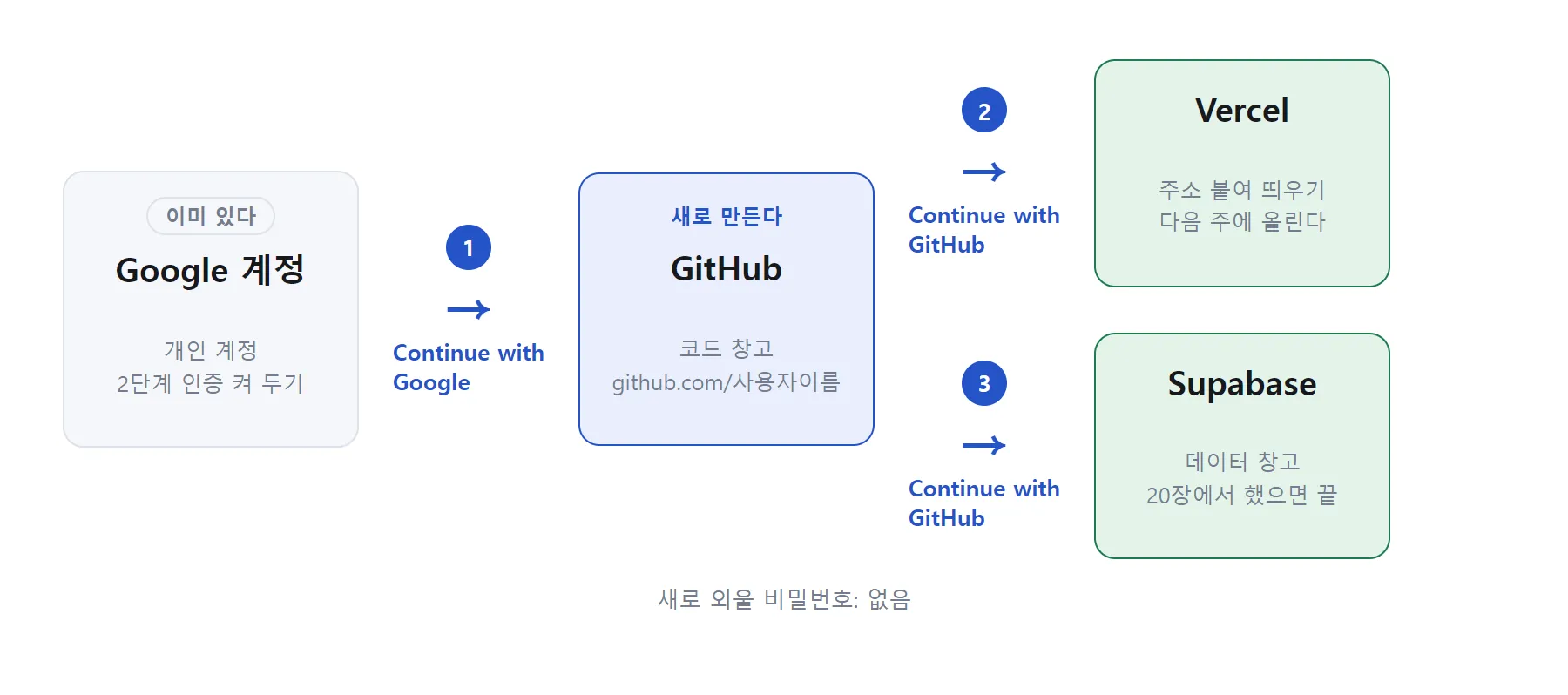
GitHub 계정이 이미 있으면 이 장은 건너뛰고 21장으로 갑니다.
📖 GitHub(깃허브)
만든 코드를 인터넷에 보관해 두는 곳. 코드의 클라우드 창고입니다. 나중에 웹을 인터넷에 올릴 때, 올리는 서비스(Vercel)가 여기서 코드를 가져갑니다.
오늘은 로그인 열쇠로만 씁니다. GitHub 계정 하나로 Supabase와 Vercel에 들어갑니다.
가입할 곳이 셋인데, 아이디와 비밀번호는 하나도 새로 만들지 않습니다. 이미 가진 Google 계정 하나에서 시작해 열쇠를 사슬처럼 잇습니다.
📖 소셜 로그인 — 「○○로 계속하기」
가입 화면에 있는 Continue with Google, Continue with GitHub 같은 버튼. 새 아이디를 만드는 대신, 이미 가진 계정으로 나를 확인시켜 주는 방식입니다.
건물 출입증을 새로 만들지 않고 주민등록증을 보여 주고 들어가는 것과 같습니다. 비밀번호는 Google이나 GitHub이 확인하고, 새 서비스는 “이 사람 맞다” 는 답만 받습니다.
20.2 Google 계정으로 가입하기
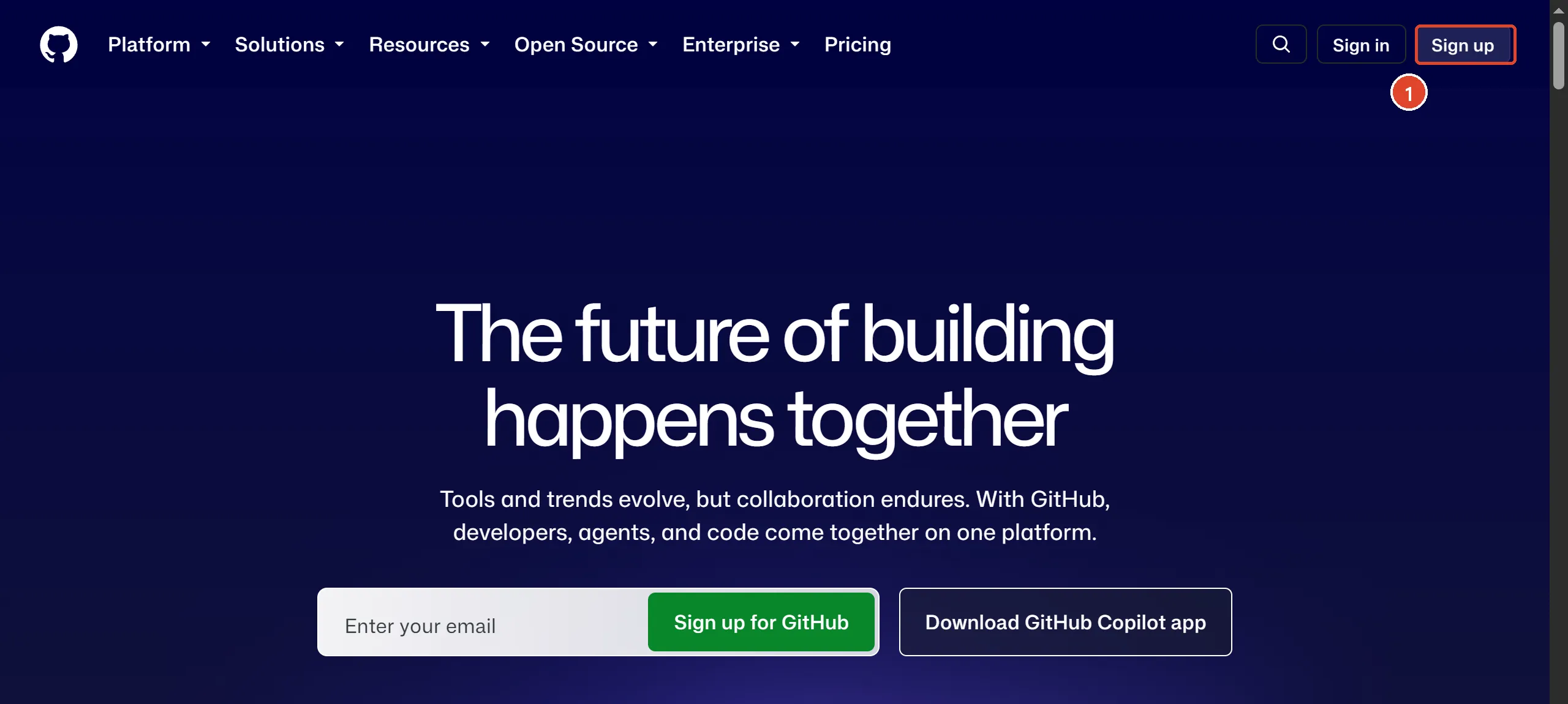
Chrome을 열고 github.com 으로 갑니다. 영어 화면입니다. 버튼 글씨를 그대로 적어
둡니다.
| 번호 | 할 일 | 됐으면 |
|---|---|---|
| 1 | 오른쪽 위 Sign up 을 누른다 | 가입 화면이 뜬다 |
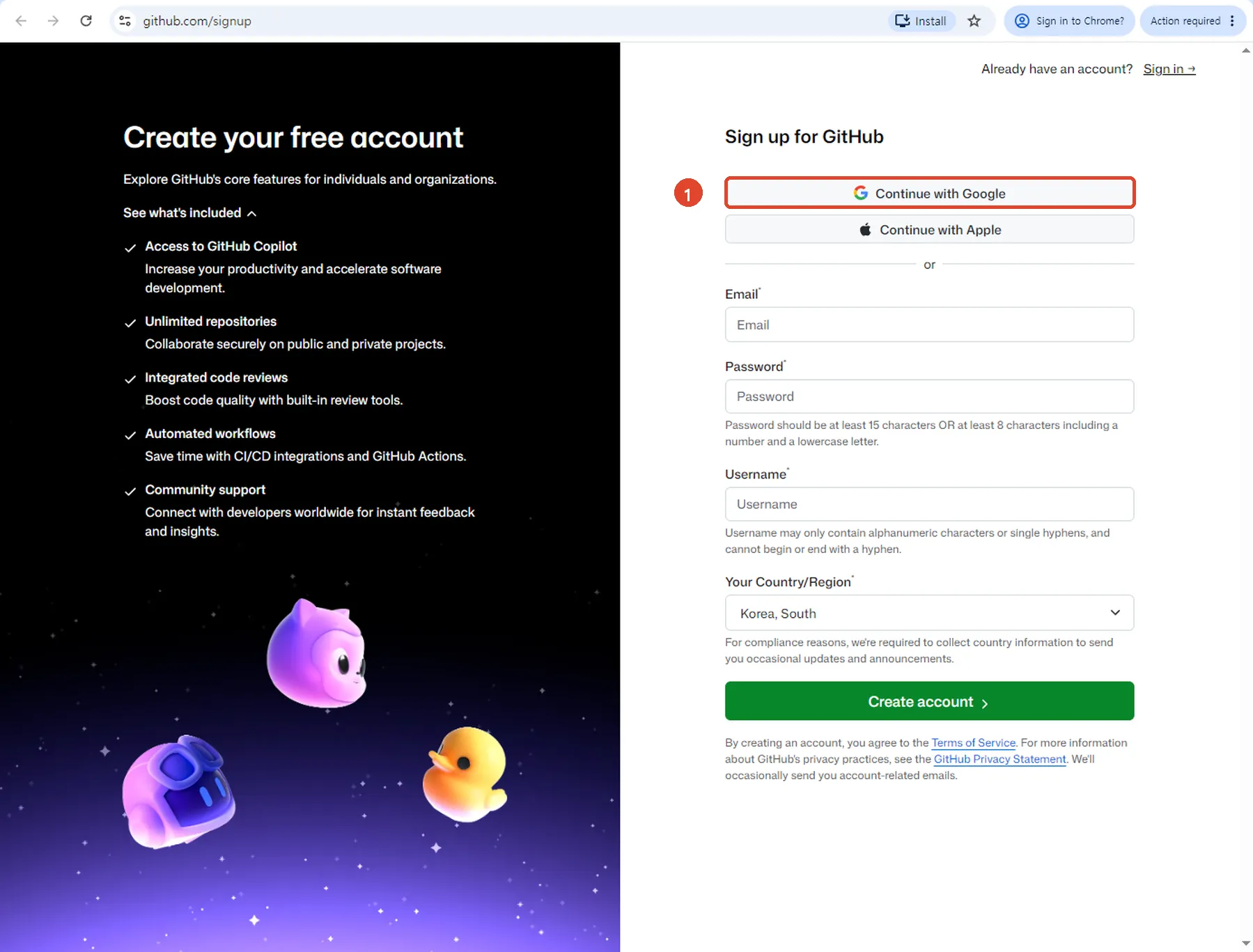
| 2 | 맨 위 Continue with Google 을 누른다. 아래 이메일·비밀번호 칸은 쓰지 않는다 | Google 계정 고르는 창이 뜬다 |
| 3 | 내 Google 계정을 고른다. 여러 개면 앞으로 계속 쓸 계정 하나 | GitHub으로 돌아온다 |
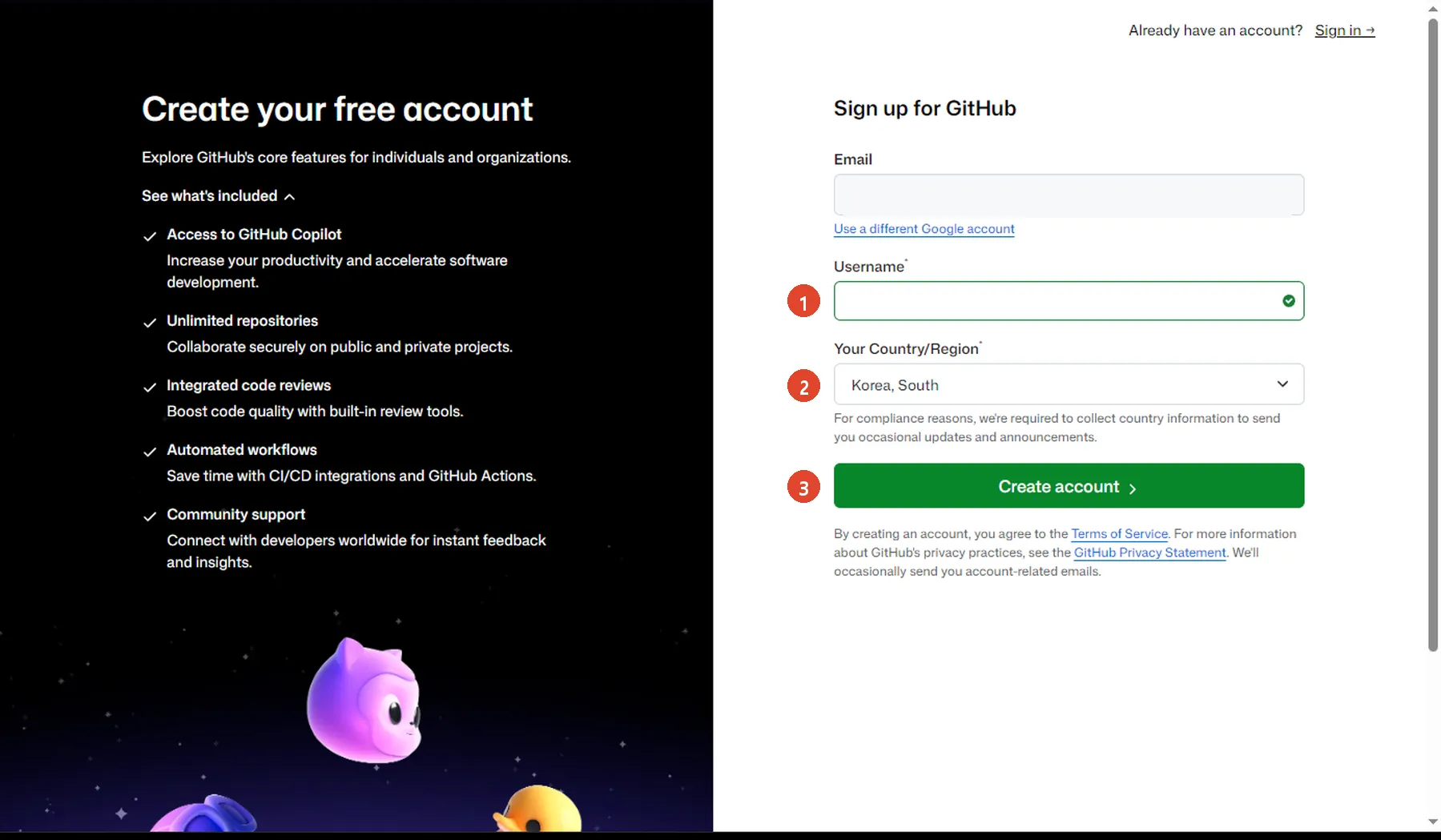
| 4 | Username(사용자 이름)을 정한다. 메일 주소로 만든 이름이 미리 들어와 있으면 고쳐 쓴다 | 초록 체크가 뜬다 |
| 5 | 나라(Country/Region)가 Korea, South 인지 보고 Create account 를 누른다 | GitHub 첫 화면이 뜬다 |
2번 — 왜 이메일 칸을 안 쓰나
이메일 칸으로 가입해도 계정은 만들어집니다. 그런데 그러면 비밀번호를 하나 더 정하고 외워야 하고, 확인 메일을 기다려야 합니다. Google로 들어가면 둘 다 없습니다. 로그인할 때도 Continue with Google 한 번이면 됩니다.
4번 — 사용자 이름은 주소가 된다
Username은 그냥 별명이 아닙니다. 내 창고의 주소가 됩니다.
https://github.com/사용자이름| 이렇게 | 이러지 않게 |
|---|---|
영어 소문자·숫자·붙임표(-) | 한글, 띄어쓰기 — 쓸 수 없다 |
가게 이름이나 내 이름 영어로 (hana-pottery) | 남에게 보이기 민망한 장난 이름 |
| 짧고 읽기 쉬운 것 | 뜻 없는 숫자 나열 (user38271) |
GitHub이 메일 주소를 따서 이름을 미리 넣어 두기도 합니다. 그대로 두면 메일 주소가
주소창에 드러나니, 가게 이름으로 고쳐 씁니다. 이미 누가 쓰는 이름이면 빨간 글씨가
뜹니다. 뒤에 숫자나 -kr 을 붙여 봅니다. 나중에 바꿀 수는 있지만 주소가 같이
바뀝니다. 처음에 정해 두는 게 편합니다.
5번 뒤에 — 설문이 나오면
만든 직후에 “무엇에 쓰세요?” 같은 설문이 나올 수 있습니다. 답해도 되고, 아래쪽 Skip 으로 넘겨도 됩니다. 요금제를 고르라는 화면이 나오면 Free 입니다. 우리가 쓰는 기능은 전부 무료입니다.
20.3 창고를 가진다는 것
💡 공개 창고는 누구나 본다
GitHub 창고에는 공개(Public) 와 비공개(Private) 가 있습니다. 공개 창고는 인터넷의 누구나 안의 파일을 열어 볼 수 있습니다.
그래서 비밀번호 · 계좌번호 · 열쇠 는 창고에 넣으면 안 됩니다. 한 번 올라가면 지워도 변경 이력에 남습니다. 다음 장에서 데이터 창고의 주소와 열쇠를 받아 오면, Claude는 그걸 코드가 아니라 따로 떼어 둔 쪽지 파일에 적습니다. 이유가 여기 있습니다. 나중에 창고에 올릴 때도 그 쪽지는 빼고 올립니다.
오늘은 계정만 만듭니다. 창고는 나중에 Claude와 같이 만듭니다.
💡 열쇠를 하나로 묶으면 맨 위 열쇠가 제일 중요해진다
이제 GitHub · Supabase · Vercel 세 곳을 Google 열쇠 하나로 묶습니다. 기억할 게 한 벌이라 편합니다. 그 대신 맨 위 열쇠를 잃으면 아래가 전부 같이 잠깁니다. Google 계정을 잃으면 GitHub에 못 들어가고, GitHub에 못 들어가면 나머지 둘에도 못 들어갑니다.
그래서 맨 위 Google 계정에 2단계 인증(비밀번호 + 폰 확인)이 켜져 있는지 한 번 봐 둡니다. 그리고 회사 계정이 아닌 개인 계정으로 묶습니다. 회사를 옮기면 회사 계정은 사라지고, 그 아래 가게 사이트까지 같이 잃습니다.
GitHub 계정이 생겼습니다. 이제 이 계정으로 데이터 창고를 빌리러 갑니다(21장).
20.4 정리
- Supabase(21장)도 Vercel(24장)도 GitHub 계정으로 들어간다. 그래서 GitHub이 먼저
- GitHub은 Google 계정으로 가입한다. 비밀번호를 새로 만들지 않는다
- Username은 주소가 된다. 영어 소문자로, 가게나 내 이름
- 공개 창고는 누구나 본다. 비밀번호·열쇠는 올리지 않는다
- 맨 위 열쇠(Google)에 2단계 인증. 개인 계정으로
이 장에서 나온 말
| 말 | 쉬운 뜻 |
|---|---|
| GitHub | 코드를 인터넷에 보관하는 곳. 오늘은 로그인 열쇠로 쓴다 |
| 소셜 로그인 | Continue with Google 처럼, 이미 가진 계정으로 나를 확인시키는 가입·로그인 방식 |
| Username | GitHub에서 쓰는 내 이름. github.com/이름 주소가 된다 |
| 공개 · 비공개 창고 | 누구나 볼 수 있는 창고와 나만 보는 창고 |
| 2단계 인증 | 비밀번호에 폰 확인을 하나 더 거는 것. 맨 위 열쇠에 건다 |
20.5 안 될 때
| 증상 | 이렇게 |
|---|---|
| GitHub 가입 화면에 Continue with Google 이 안 보인다 | 오른쪽 위 Sign in → Continue with Google 로 들어가도 됩니다. 계정이 없으면 만드는 화면으로 이어집니다 |
| Username 화면 없이 바로 GitHub 첫 화면이 떴다 | 그 Google 계정으로 이미 가입돼 있던 겁니다. 새로 만들 필요 없습니다 |
| 사용자 이름이 계속 빨갛다 | 이미 누가 쓰는 이름입니다. 뒤에 숫자나 -kr 을 붙여 보세요 |
| 퍼즐이나 그림 맞추기가 나온다 | 사람인지 확인하는 겁니다. 풀면 넘어갑니다 |
| 메일로 숫자(코드)를 넣으라고 한다 | Google 메일함을 보세요. 없으면 스팸함. 그 숫자를 넣습니다 |
| 회사 Google 계정으로 가입해 버렸다 | 지금 바로 말하세요. 계정이 적을 때 바꾸는 게 제일 쉽습니다 |
| 영어라 뭘 눌러야 할지 모르겠다 | Claude에게 화면을 캡처해서 붙이고 어디를 눌러야 돼? |