목차
- 00이 책은 무엇을 약속하는가
- 01설치, 한 시간이면 끝난다
- 02첫 대화, 그리고 권한 창
- 03AI에도 종류가 있다
- 04챗봇과 무엇이 다른가
- 05작업 공간 만들기, CLAUDE.md와 Skill 🔒
- 06지도, 왜 코드보다 설계가 먼저인가 🔒
- 07무엇을 만들고, 무엇을 안 만들까 🔒
- 08모으고, 견주고, 갈림길을 고른다 🔒
- 09PRD, 설계 문서로 굳히기 🔒
- 10화면 시안 고르기, 웹 넷 앱 넷 🔒
- 11PRD 고쳐 쓰기, 왜 바뀌었는지 남긴다 🔒
- 12지도, 오늘 진짜로 만드는 것은 설계 문서 🔒
- 13설계 문서 완성하기, 이것만 보고 만들 수 있게 🔒
- 14만들 자리, 개발 환경과 빈 화면 🔒
- 15웹 첫 화면, 네 바퀴 — 문서 먼저 화면 나중 🔒
- 16웹 둘째 화면과 간판 시안 🔒
- 17앱을 내 폰에 띄우기 🔒
- 18앱 화면과 간판, 문서대로 하나씩 🔒
- 19갈림길, 저장되게 만들기 또는 화면 더 🔒
- 20GitHub 가입, 열쇠부터 만든다
- 21Supabase, 데이터를 둘 창고 만들기
- 22웹과 앱을 창고에 잇기 🔒
- 23설계 문서 고쳐 쓰기, 누가 만들어도 똑같이 🔒
- 24올리기 전에, Vercel 가입
- 25인터넷에 올리기, GitHub 창고와 Vercel 주소 🔒
- 26빠진 것 마저 만들기, 한 바퀴에 하나씩 🔒
- 27메뉴 더하기, 문서에 없던 것을 넣는 순서 🔒
- 28앱 회원 로그인, 이메일로 받은 코드 🔒
- 29구글 플레이에 올리기, 비공개 테스트까지 🔒
Claude Code 설치 · 웹 · 앱 만들기용
설치, 한 시간이면 끝난다
Claude Code 설치부터 구글 플레이 개발자 계정 · VS Code · Node.js · Python · Git까지, 웹 · 앱을 만들 준비를 한 시간에 끝낸다.
1.1 이 장을 시작하기 전에
솔직히 말씀드리면, 이 장이 이 책에서 제일 재미없습니다. 만드는 것도 아니고 배우는 것도 아닌, 그냥 설치니까요.
그래서 2기 강의에서는 설치를 혼자 하지 않게 했습니다. 개강 전에 온라인으로 한 시간 모여서 같이 합니다. 이걸 준비 단계라고 부릅니다.
혼자 설치하다 막히면 하루가 날아가지만, 같이 하면 한 시간이면 끝납니다.
이 장은 그 한 시간을 글로 옮긴 것입니다. 그리고 다른 설치 안내와 한 가지가 다릅니다. 깔라고만 하지 않고, 그게 왜 필요한지 먼저 말합니다. 이유를 모르고 깔면 나중에 뭔가 고장 났을 때 어디를 봐야 할지 알 수 없기 때문입니다.
단, 딱 하나는 같이 할 수 없습니다. 구글 플레이 개발자 계정입니다. 이건 이 장을 읽는 지금 시작하셔야 합니다. 1.3절에서 이유를 봅니다.
1.2 무엇을 준비하나 — 전체 그림
준비할 것은 설치 네 가지, 계정 다섯 개, 폰 하나입니다. 한꺼번에 보면 많아 보이지만, 언제 쓰는지를 같이 보면 왜 필요한지 보입니다.
| 번호 | 무엇 | 하는 일 | 언제 쓰나 |
|---|---|---|---|
| 설치 | VS Code + Claude Code 확장 | 작업실 + AI 본체 | 1단계부터 매번 |
| 설치 | Node.js | 앱을 만들 때 필요한 실행기 | 2단계 |
| 설치 | Python | Claude가 쓴 작업용 코드를 돌리는 실행기 | 1단계부터 |
| 설치 | Git | 파일이 바뀌기 전 상태를 저장하는 도구 | 3단계 |
| 계정 | Claude Pro 구독 | AI를 넉넉히 쓰기 위한 요금제 | 1단계부터 매번 |
| 계정 | ⭐ 구글 플레이 개발자 | 앱을 스토어에 올리는 자격 | 3단계 |
| 계정 | GitHub | 만든 코드를 인터넷에 보관 | 3단계 |
| 계정 | Vercel | 보관한 코드를 가져가 내 사이트 주소로 띄움 | 3단계 |
| 장비 | 안드로이드 폰 | 만든 앱을 직접 돌려보기 | 2·3단계 |
표를 보면 한 가지가 눈에 띕니다. 개발자 계정은 3단계에서 쓰는데, 제일 먼저 하라고 합니다. 순서가 이상해 보이지만 이유가 있습니다.
1.3 ⭐ 가장 먼저 — 구글 플레이 개발자 계정
왜 제일 먼저인가
다른 것은 전부 그 자리에서 끝납니다. 가입 버튼을 누르면 바로 됩니다. 개발자 계정만 기다려야 합니다.
📖 개발자 계정(Google Play Console)
구글 플레이스토어에 앱을 올릴 수 있는 자격증. 등록비 $25(평생 1회)를 내고, 구글이 내가 누구인지 확인한 뒤에야 앱을 올릴 수 있습니다. 앱을 올리고 관리하는 화면의 이름이 Play Console(플레이 콘솔) 입니다.
구글이 신분을 확인하는 데 보통 하루, 서류가 어긋나면 2주까지 걸립니다. 날짜를 거꾸로 세어 보면 이렇습니다.
3단계         스토어에 올리는 날. 계정이 반드시 있어야 한다
시작할 때     이때는 이미 신청이 접수돼 있어야 안전하다
준비 단계     신청 상태 점검. 반려된 사람은 여기서 같이 고친다
지금          신청 ⭐
3단계 당일에 계정이 없으면 그 회차 실습을 통째로 놓칩니다. 준비 단계는 진행 상황을 점검하는 자리지, 시작하는 자리가 아닙니다.
결제로 끝이 아닙니다
가장 흔한 오해입니다. $25를 내면 계정은 만들어집니다. 그런데 세 가지가 더 남습니다.

셋이 다 끝나야 합니다. 그리고 ③은 ①이 승인돼야 열립니다. 순서가 걸려 있어서, ①을 미루면 뒤가 전부 밀립니다.
등록 순서
시작 주소는 https://play.google.com/console/signup 입니다.
단계별 화면은 「같이 설치하기」 페이지에 모두 있습니다. 같이 펼쳐 놓고 따라 하세요. https://monthly-claude-2-class.vercel.app/week-0
⚠️ 어떤 구글 계정으로 로그인했는지 먼저 보세요
지금 로그인된 구글 계정이 이 개발자 계정의 주인이 됩니다. 만든 뒤에는 바꿀 수 없습니다. 앞으로 계속 쓸 계정인지 확인하고 시작하세요.
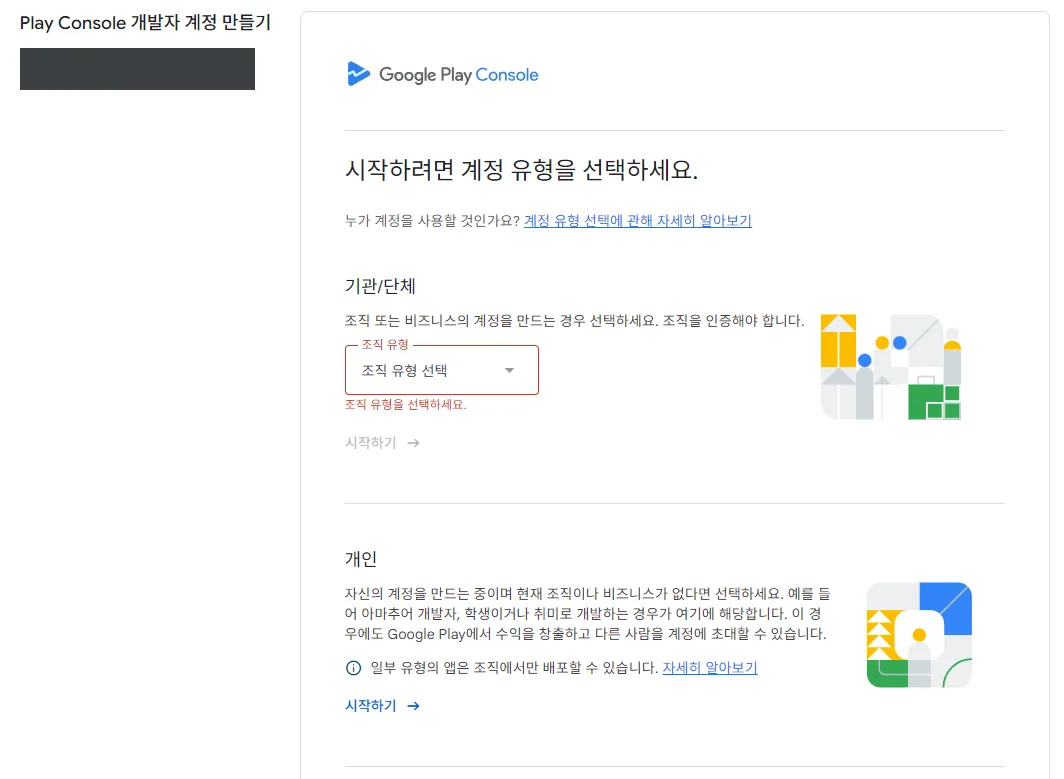
STEP 1 — 계정 유형: 「개인」 을 고릅니다
두 갈래가 나옵니다. 한 번 정하면 못 바꿉니다.
| 번호 | 개인 | 기관/단체 |
|---|---|---|
| 필요 서류 | 신분증 | 사업자등록증 + D-U-N-S 번호 |
| 확인 기간 | 보통 하루~며칠 | 번호 발급 + 조직 인증, 두 번 |
| 정식 공개 조건 | 테스터 12명 × 14일 | 면제 |
사업자등록증이 있어도 이번에는 개인을 권합니다. 기관 계정에는 D-U-N-S라는 9자리 사업체 번호가 필요한데, 국내 소규모 사업자는 대부분 갖고 있지 않습니다. 발급에만 며칠~2주가 걸리고, 그 뒤에 구글이 조직 확인을 또 합니다. 개강까지 빠듯합니다.
기관 계정의 이점은 “테스터 12명” 조건이 면제되는 것 하나인데, 이건 기수끼리 서로 테스터가 되어주면 됩니다.
STEP 2 — 개발자 이름
플레이스토어에서 앱 아래에 표시되는 이름입니다. 본명이 아니어도 됩니다. 가게 이름이나 활동명도 괜찮습니다.
STEP 3 — 결제 프로필: 국가를 반드시 확인
결제 프로필의 국가는 나중에 못 바꿉니다. 세금 처리와 직결되기 때문입니다. 한국에 계시면 대한민국 프로필을 고르세요. 예전에 다른 구글 서비스를 쓰다가 미국 프로필이 만들어져 있는 경우가 있으니 목록에서 국가를 보고 고르세요.
주소는 신분증에 적힌 주소와 똑같이 적습니다. 어긋나면 본인 확인에서 반려됩니다.
STEP 4 — 연락처: 공개되는 것과 아닌 것
| 칸 | 공개? |
|---|---|
| 개발자 프로필 이메일 | 플레이스토어에 공개됩니다 |
| Google 연락처 | 공개 안 됨. 구글이 연락할 때만 씁니다 |
전화번호는 국제 형식으로 넣습니다.
010-1234-5678   →   +82 10-1234-5678
                        ↑ 맨 앞의 0을 뺀다
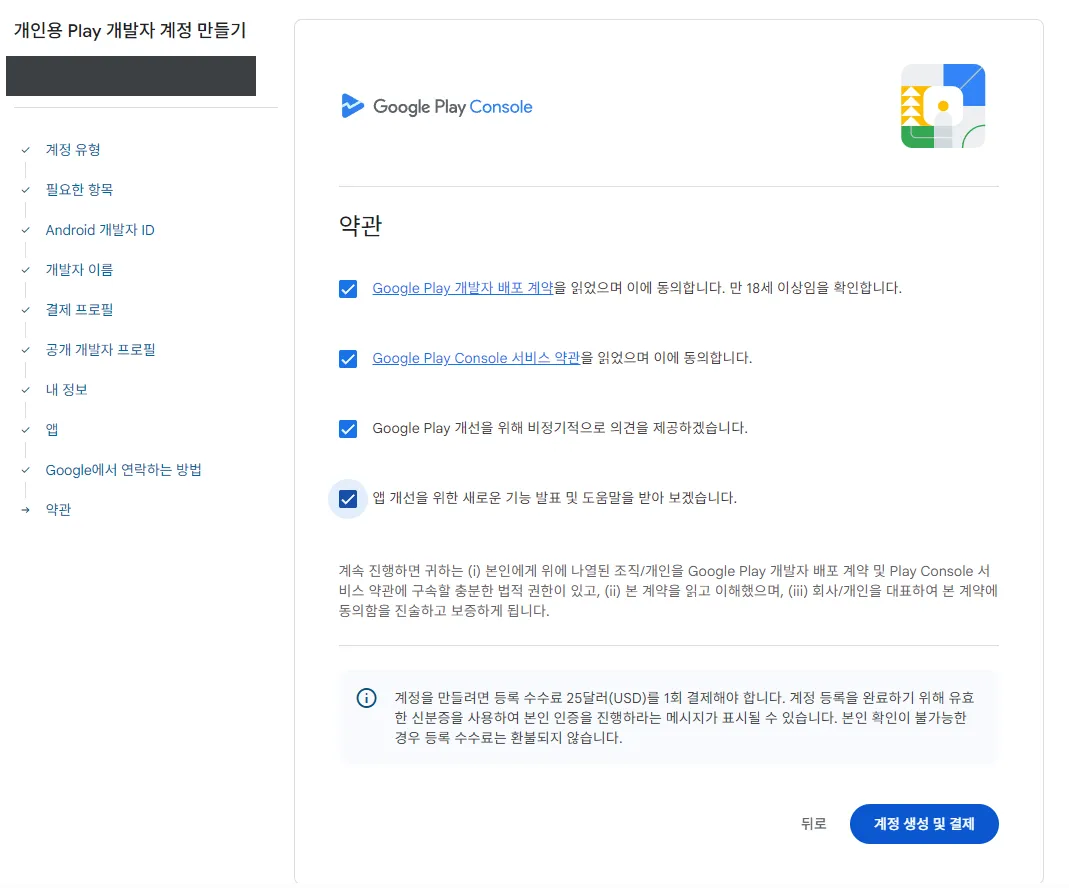
STEP 5 — 약관 동의 후 $25 결제
한 번만 내는 돈이고 갱신은 없습니다. 해외결제가 되는 카드가 필요합니다.
⚠️ 본인 확인이 안 되면 환불되지 않습니다
약관에 적혀 있습니다. 결제 전에 신분증(주민등록증 · 운전면허증 · 여권)을 준비하고, 결제 프로필의 이름·주소가 신분증과 같은지 한 번 더 보세요.
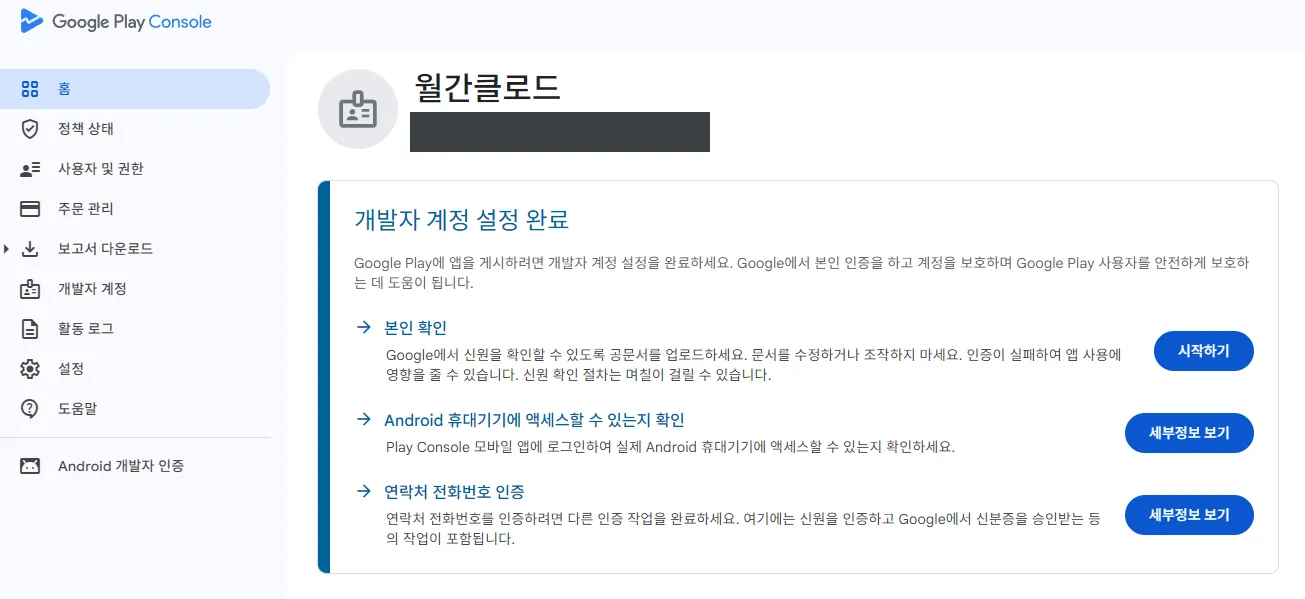
STEP 6 ⭐ — 본인 확인 (여기가 병목)
Play Console 홈에 「개발자 계정 설정 완료」 카드가 뜹니다. 본인 확인 → 시작하기를 눌러 신분증을 올립니다. 올리면 “Google에서 신원 확인 중입니다” 로 바뀌고, 끝나면 메일이 옵니다.
빠르면 당일에 승인됩니다. 강사는 신청한 날 바로 됐습니다. 다만 서류가 어긋나면 반려되고 며칠이 더 가므로 미루지 마세요.
STEP 7 — 기기 확인 + 전화번호 인증
- 기기 확인 — 안드로이드 폰에서 Play 스토어 → 「Google Play Console」 앱 설치 → 같은 구글 계정으로 로그인. 화면의 QR 코드를 폰으로 찍으면 바로 넘어갑니다. 본인 확인과 상관없이 지금 바로 할 수 있습니다
- 전화번호 인증 — 본인 확인이 승인된 뒤에 열립니다. 먼저 누르면 “다른 인증 작업을 완료하세요” 만 나옵니다
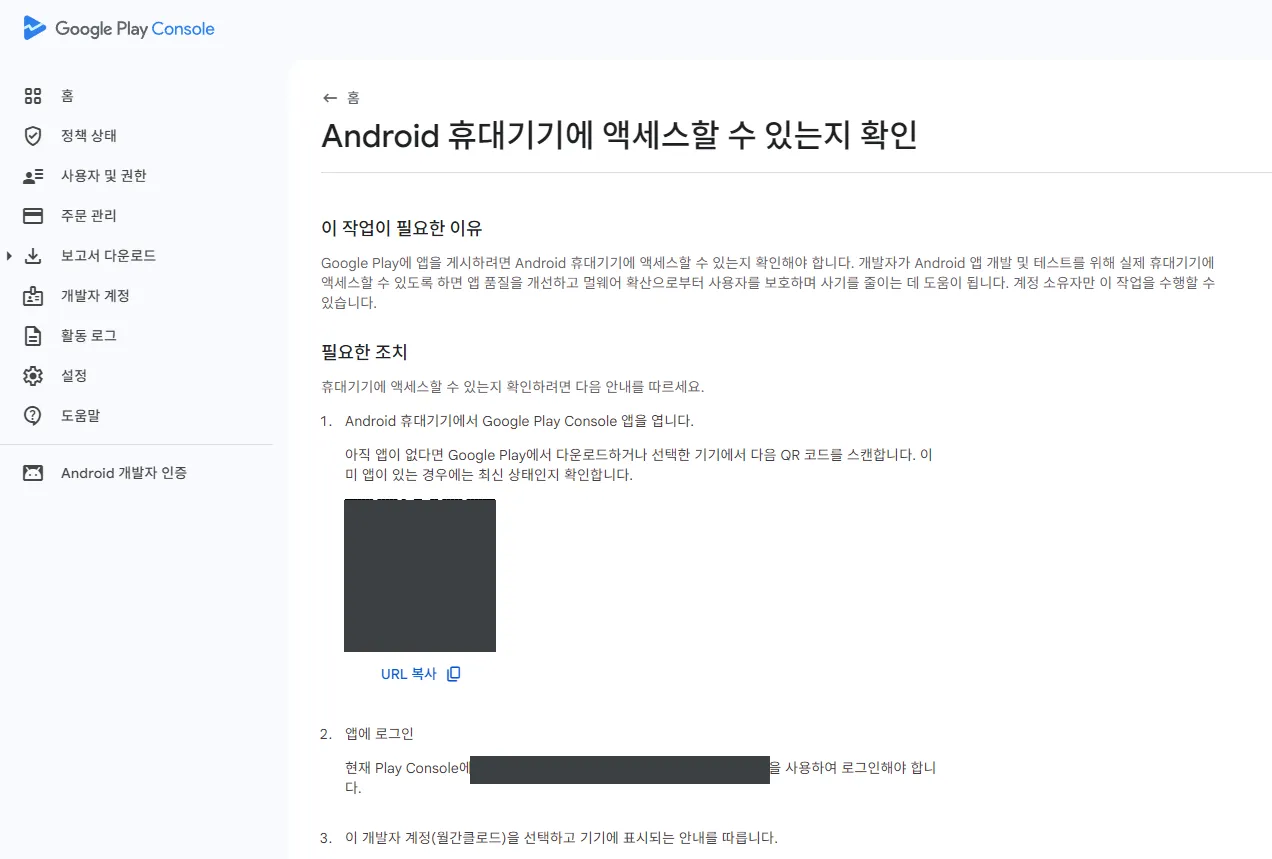
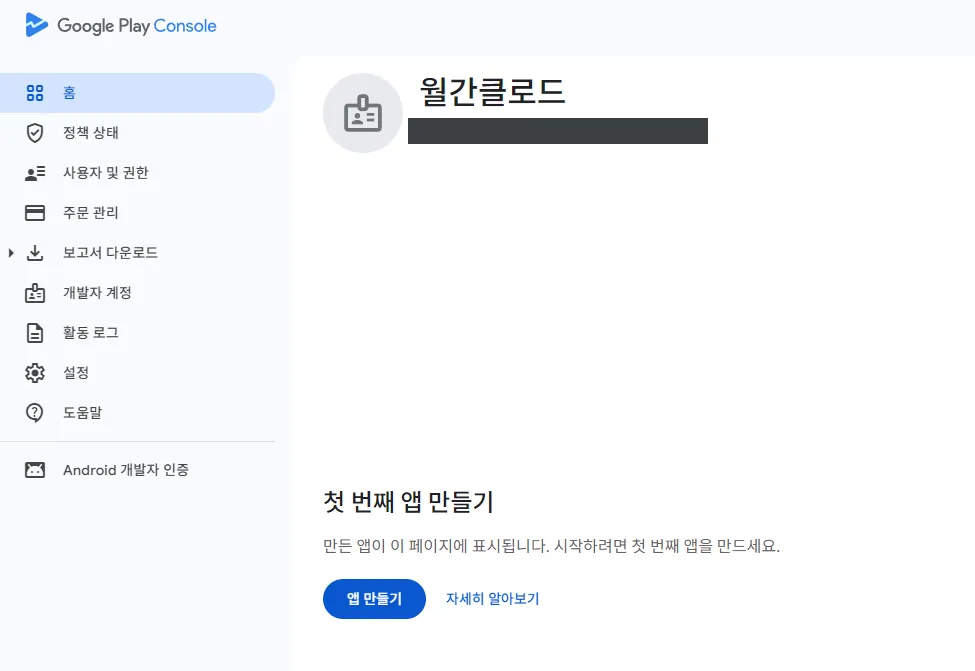
세 가지가 다 끝나면 상단의 파란 경고 배너가 사라지고 「앱 만들기」 버튼이 열립니다. 여기까지가 개강 전 목표입니다. 실제 앱 등록은 3단계에서 같이 합니다.
여기서 막힙니다
| 증상 | 원인과 대처 |
|---|---|
| 인증 문자가 안 온다 | +82 010… 처럼 0을 남긴 경우입니다. +82 10… 으로 다시 |
| D-U-N-S 번호를 요구한다 | 기관/단체를 골랐습니다. 뒤로 가서 개인으로 |
| 본인 확인이 반려됐다 | 신분증과 결제 프로필의 이름·주소가 다른 경우가 대부분입니다 |
| 결제했는데 앱을 못 올린다 | 세 가지(본인·기기·전화번호)가 다 끝나야 합니다 |
1.4 VS Code (작업실)
이제 같이 하는 설치입니다.
VS Code(브이에스 코드)는 Microsoft가 만든 무료 프로그램입니다. 메모장이라고 생각하시면 절반은 맞습니다. 글자를 쓰고 저장하는 프로그램이니까요. 다만 여기에 다른 프로그램을 붙일 수 있다는 점이 다릅니다. Claude를 붙일 자리가 여기입니다.
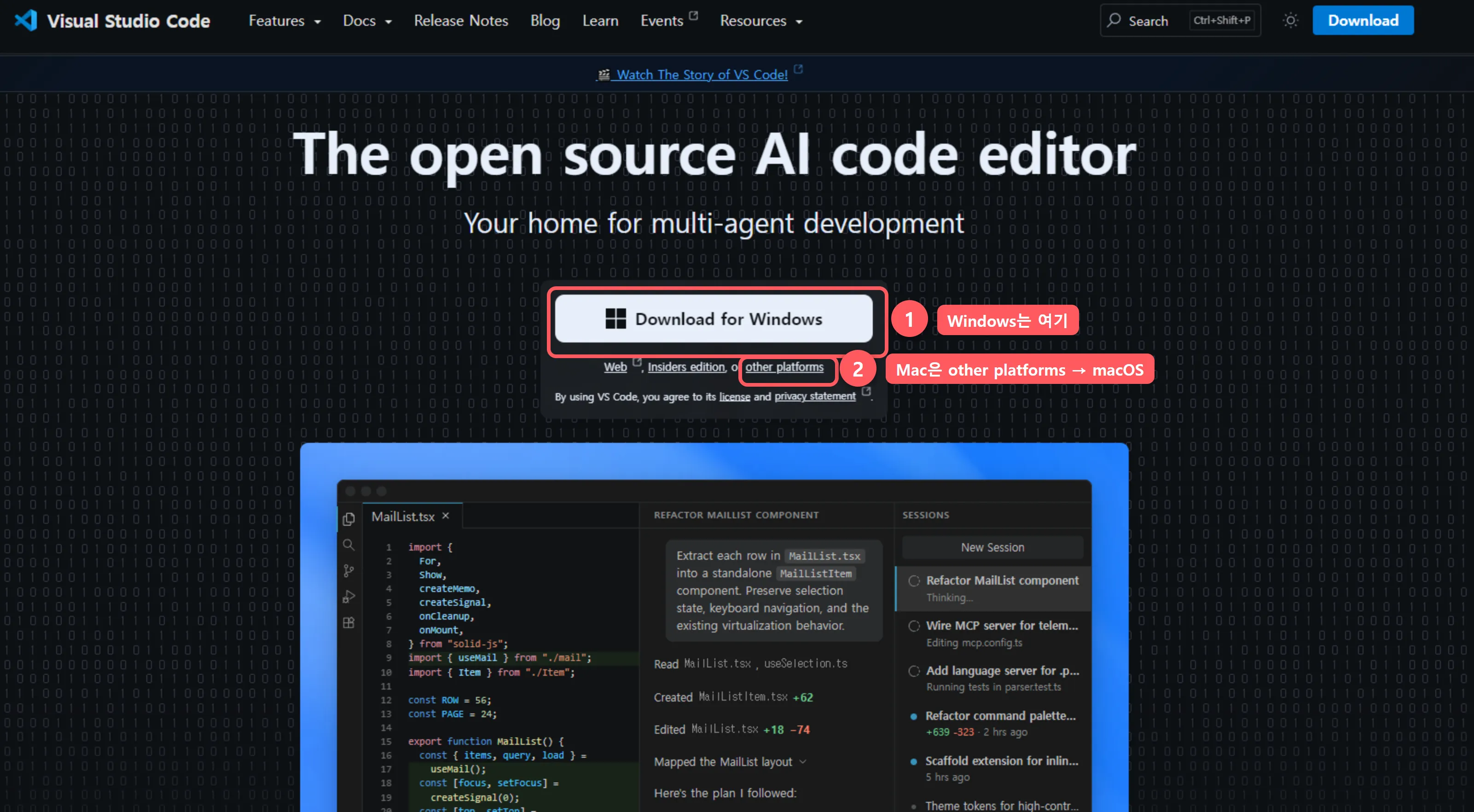
Windows
- https://code.visualstudio.com/ 접속
- Download for Windows → 받은
.exe실행 - 설치 옵션은 전부 기본값으로 두고 Next
Mac
- 같은 주소에서 Download for Mac (안 보이면 버튼 아래 other platforms → macOS)
- 받은
.zip을 풀고Visual Studio Code앱을 응용 프로그램 폴더로 드래그 - 처음 실행할 때 “확인되지 않은 개발자” 경고가 뜨면 — 시스템 설정 → 개인정보 보호 및 보안 에서 “확인 후 열기”
1.5 Claude Code 확장 (AI 본체)
드디어 주인공입니다.
📖 확장(extension, 익스텐션)
VS Code에 기능을 하나 더 붙이는 부품. 스마트폰에 앱을 하나 더 까는 것과 같습니다. 우리가 붙일 확장의 이름이 Claude Code 입니다.
설치
Windows와 Mac이 같습니다.
- VS Code 실행
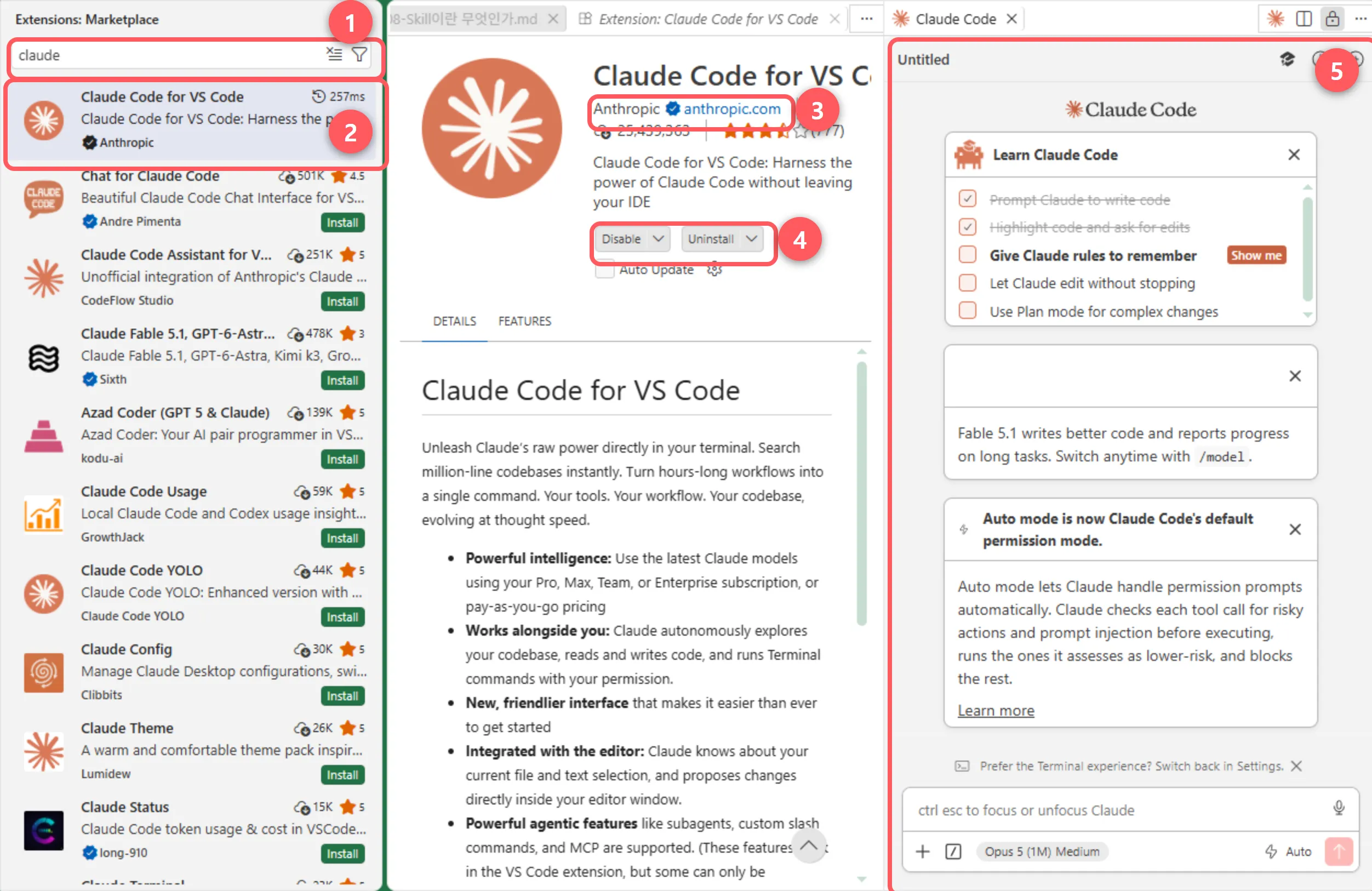
- 왼쪽 세로 막대에서 네모 블록 모양 아이콘(확장) 클릭
- 단축키: Windows
Ctrl + Shift + X/ MacCmd + Shift + X
- 단축키: Windows
- 검색창에
claude입력 - Claude Code for VS Code — 만든 곳이 Anthropic(파란 인증 표시)인지 확인하고 Install
- ⚠️ 비슷한 이름의 다른 확장이 함께 나옵니다. 만든 곳을 꼭 보세요
- 왼쪽 세로 막대에 Claude 아이콘이 새로 생기면 완료
로그인과 구독
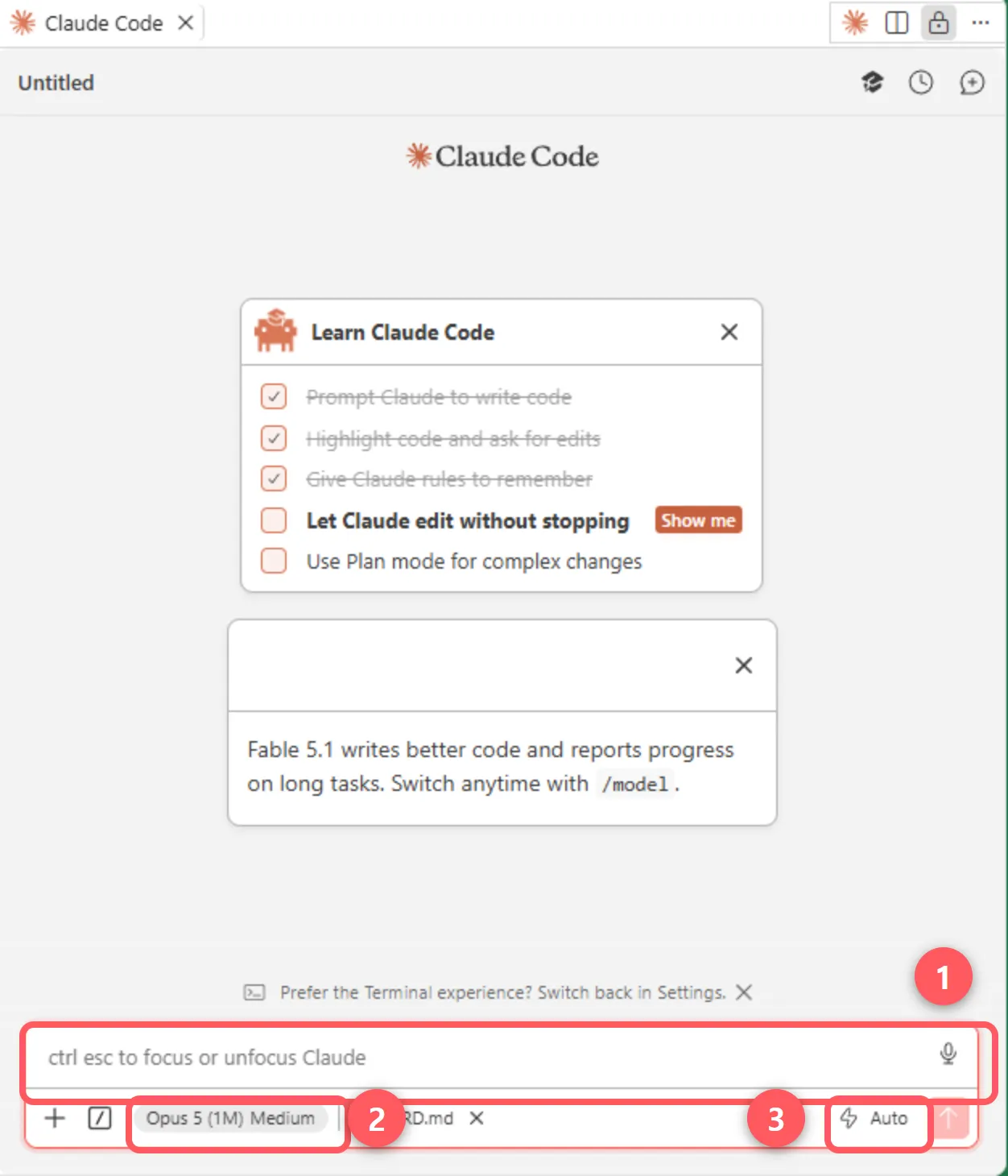
- 왼쪽의 Claude 아이콘 클릭 → 패널이 열립니다
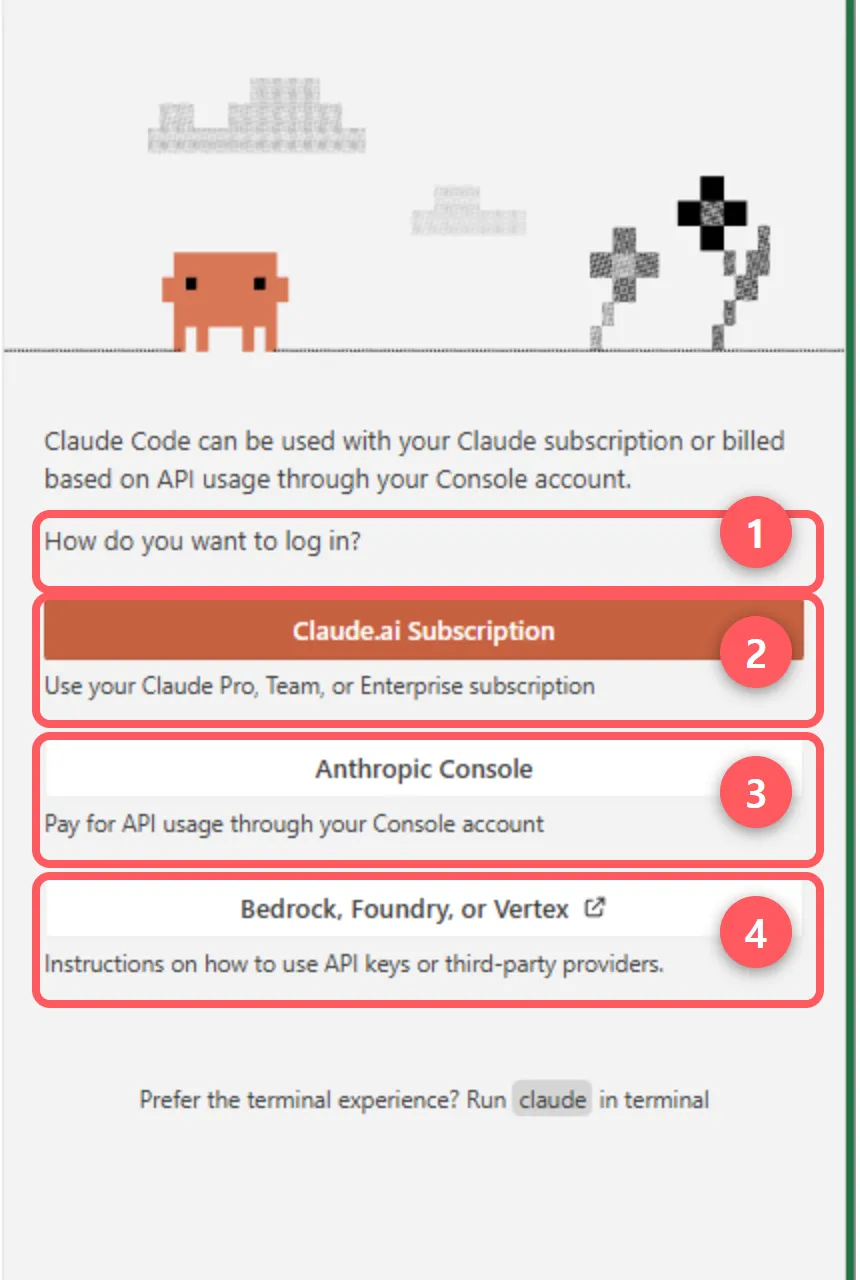
- 어떻게 로그인할지 먼저 묻습니다. 셋 중 맨 위 Claude.ai Subscription 을 고르세요
- 브라우저가 자동으로 열립니다 → claude.ai 계정으로 로그인
- 인증이 끝나면 자동으로 VS Code로 돌아옵니다
⚠️ 세 갈래 중에 어디로?
이 책은 Claude.ai Subscription(맨 위) 하나만 씁니다. Pro 구독을 결제하고 그 계정으로 로그인하는 길입니다.
아래 둘은 쓴 만큼 요금이 매겨지는 길입니다(4단계에서 나오는 API 방식). 잘못 고르면 결제 수단을 따로 등록하라고 하거나, 구독이 있는데도 요금이 나갑니다. 맨 위를 고르세요.
Pro 이상 구독(월 $20)이 필요합니다. 무료로도 로그인은 됩니다. 다만 실습 분량이 많아서 중간에 사용량 한도에 막힙니다. 한창 화면을 고르다가 멈추는 게 제일 답답합니다. claude.ai 에서 미리 결제하고, VS Code에서도 같은 계정으로 로그인하세요.
1.6 Node.js (앱을 만드는 실행기)
왜 필요한가
1단계에서는 안 씁니다. 2단계에서 앱을 만들 때 씁니다.
Claude에게 “앱 만들어줘” 라고 하면, Claude는 앱의 코드를 씁니다. 그런데 코드는 글자일 뿐입니다. 누군가 그 글자를 읽고 실제로 돌려야 합니다. 앱을 만드는 도구들이 바로 이 Node.js 위에서 돌아갑니다.
📖 Node.js(노드제이에스)
자바스크립트(웹과 앱에서 가장 많이 쓰는 프로그래밍 언어)로 쓴 코드를 내 컴퓨터에서 실행해 주는 프로그램. 2단계에서 쓰는 앱 제작 도구가 이 위에서 돌아갑니다. 없으면 도구 자체가 켜지지 않습니다.
자바스크립트를 배울 필요는 없습니다. 코드는 Claude가 씁니다. 우리는 그 코드를 돌려줄 실행기만 깔아두면 됩니다.
설치
- https://nodejs.org/ 접속 → 내려받기
- 받은 설치 파일 실행 → 기본값으로 진행
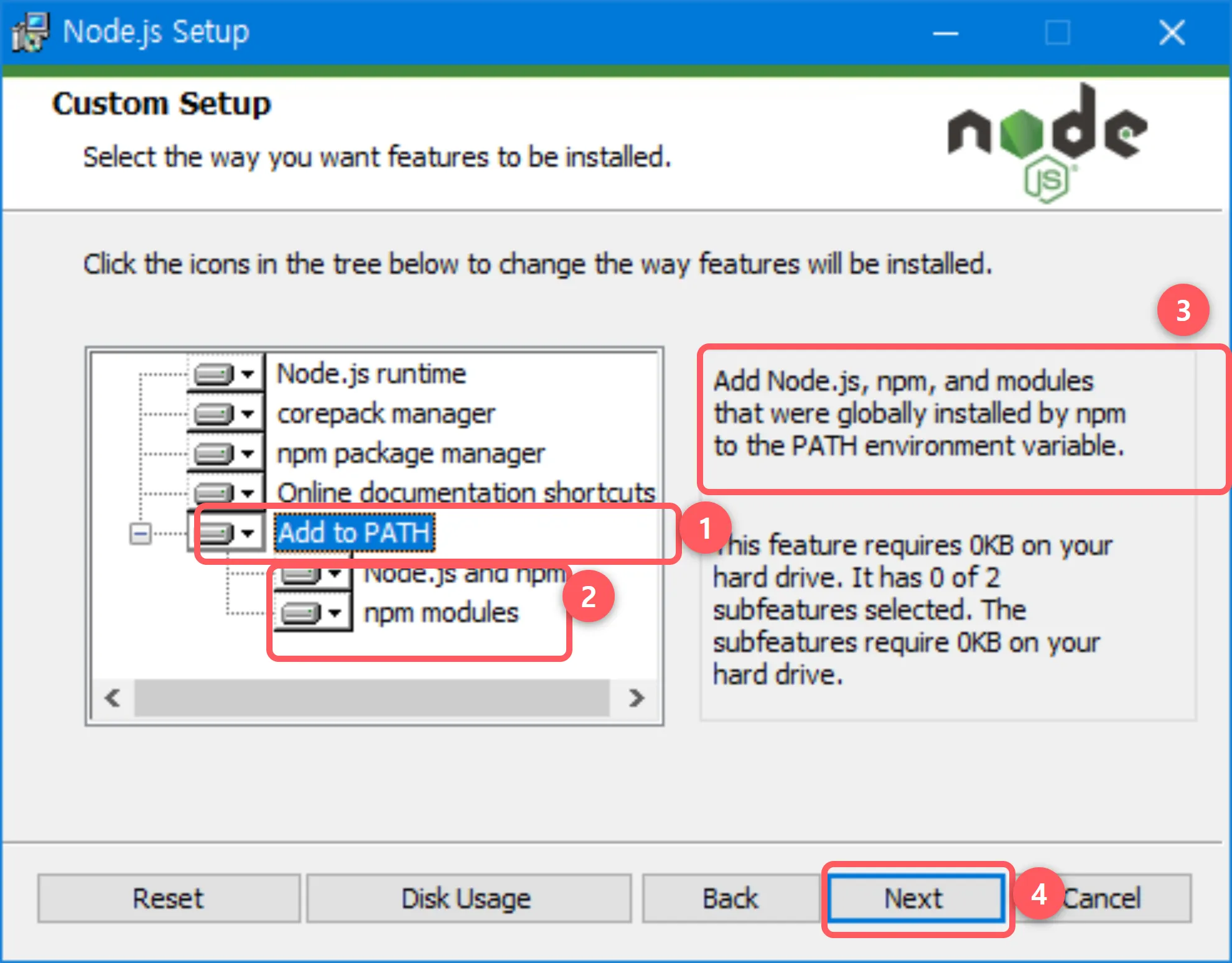
⚠️ Windows — PATH 항목을 확인하세요
설치 중간에 Custom Setup 화면이 나오고, 목록 맨 아래에 Add to PATH 가 있습니다. 앞의 아이콘이 다른 항목들과 같은 디스크 모양이면 설치됩니다(기본값). 아이콘에 빨간 X 가 붙어 있다면 눌러서 설치하도록 바꾸세요. 그대로 Next 를 누르면 됩니다.
이게 무슨 뜻이냐면 — 컴퓨터에게 “Node.js를 여기 깔았으니, 누가 찾으면 알려줘” 라고 등록하는 것입니다. 꺼져 있으면 Node.js는 깔려 있는데 다른 프로그램이 못 찾습니다. “분명 깔았는데 없다고 나와요” 의 정체가 이겁니다.
잘 깔렸는지 확인
확인은 터미널이라는 창에서 합니다. 마우스 대신 글자를 쳐서 컴퓨터에게 명령하는 창입니다. 지금은 딱 한 줄만 칩니다.
- Windows — 시작 메뉴에서
cmd검색 → 명령 프롬프트 실행 - Mac —
Cmd + Space→터미널검색 → 실행
아래를 치고 Enter를 누르세요.
node --versionv 로 시작하는 번호(예: v22.x.x)가 나오면 됐습니다. “찾을 수 없습니다” 가 뜨면
1.12절로 가세요.
1.7 Python (작업용 코드를 돌리는 실행기)
왜 필요한가
Claude에게 “이 폴더 사진 크기 줄여줘”, “엑셀을 표로 바꿔줘” 같은 일을 시키면, Claude는 그 일을 하는 짧은 코드를 써서 돌립니다. 그 코드가 대부분 Python(파이썬)입니다. Node.js가 앱 도구를 돌린다면, Python은 이런 작업용 코드를 돌립니다.
Python 문법은 배우지 않습니다. 실행기만 깔아 둡니다.
설치
설치할 버전은 3.11.9 입니다. 최신 버전이 아닙니다.
- https://www.python.org/downloads/release/python-3119/ 접속
- 페이지 맨 아래 Files 표로 내려갑니다
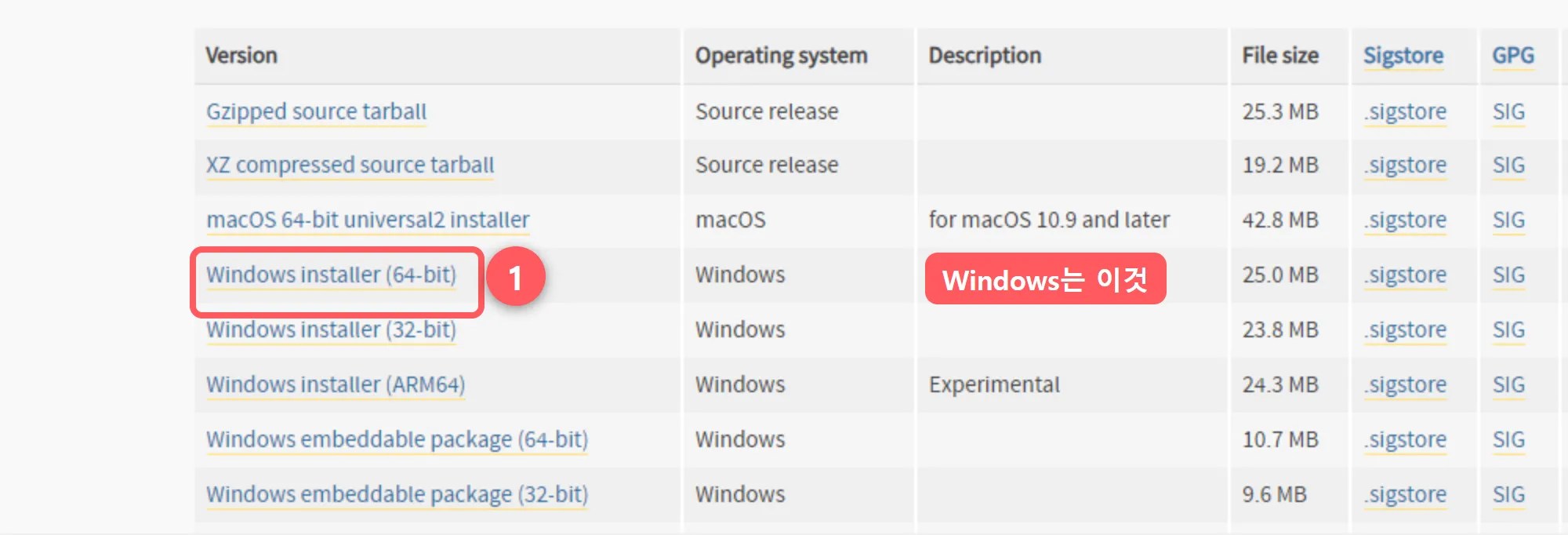
Windows
- Windows installer (64-bit) 를 받아 실행합니다
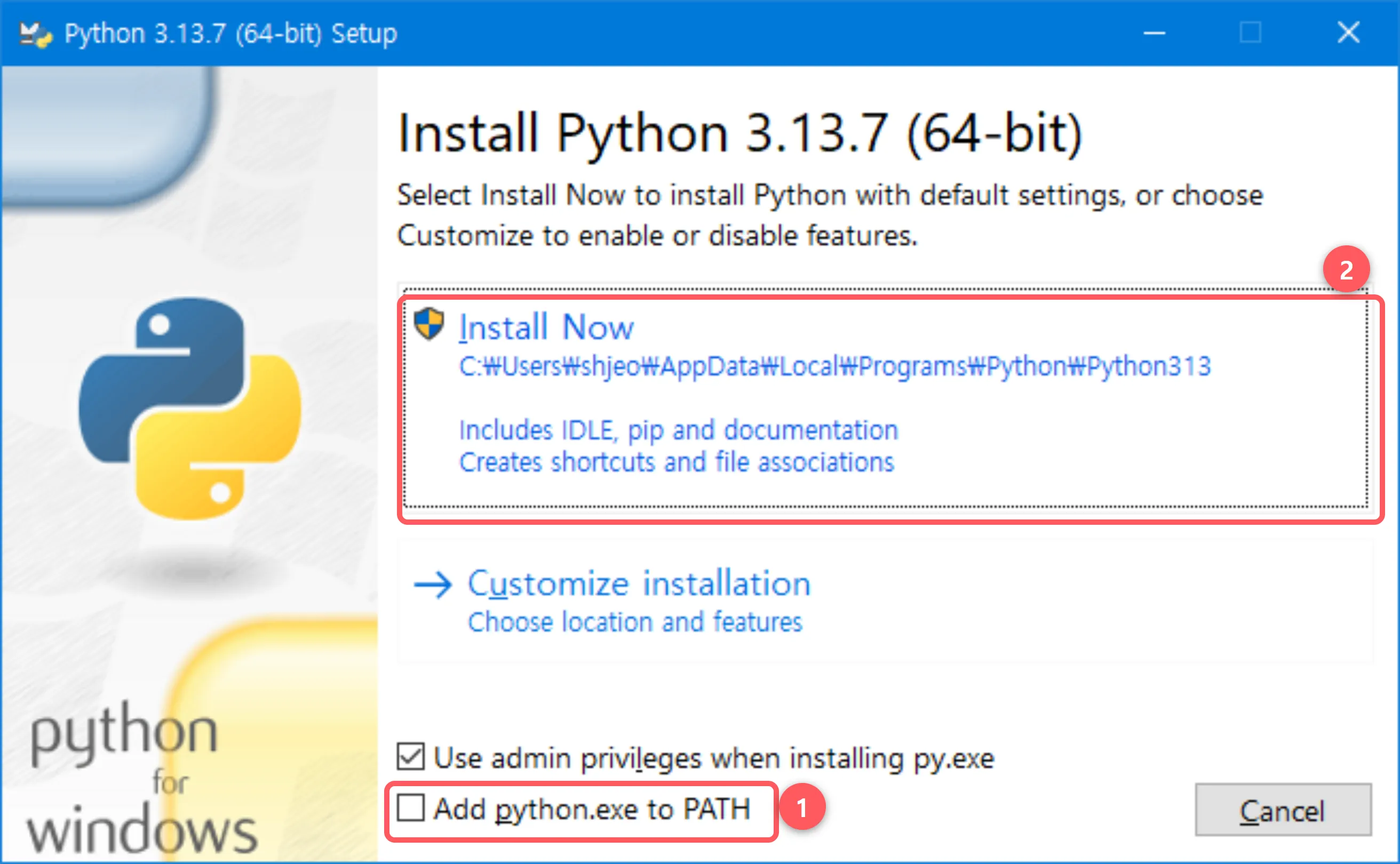
⚠️ 첫 화면 아래쪽 체크박스를 반드시 켜세요
설치 첫 화면 아래쪽에
Add python.exe to PATH체크박스가 있습니다. 기본값이 꺼짐이라 그냥 Install Now 를 누르면 놓칩니다.켜지 않으면 Python은 깔렸는데 Claude가 찾지 못합니다. Node.js의 Add to PATH와 같은 이야기입니다. 켰으면 Install Now.
Mac
- macOS 64-bit universal2 installer 를 받아 실행 → 전부 기본값으로 진행
잘 깔렸는지 확인
터미널에서 아래를 칩니다. Windows는 python, Mac은 python3 입니다.
python --versionPython 3.11.9 가 나오면 됐습니다.
1.8 Git (바뀌기 전 상태를 저장하는 도구)
왜 필요한가
2장에서 “되돌리기” 를 배울 때, 마음에 드는 상태에서 사본을 떠 두라고 합니다. 그 일을 자동으로, 매번 해주는 도구가 Git(깃)입니다.
3단계에서 만든 사이트를 GitHub에 올릴 때 이 Git이 쓰입니다. Windows에서는 Claude Code도 Git을 씁니다.
설치
Windows
- https://git-scm.com/install/windows 접속
- Git for Windows/x64 Setup 을 받아 실행
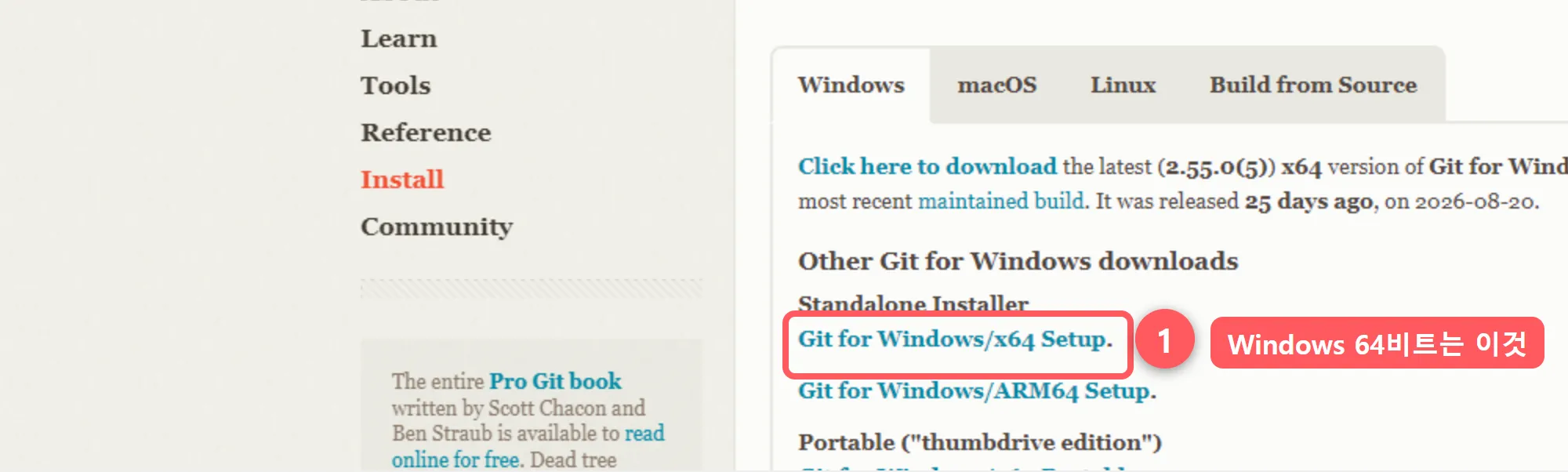
- 설치 화면이 여러 장 나옵니다. 전부 기본값으로 Next 를 누르세요
Mac
Mac에는 Git이 대부분 들어 있습니다. 터미널에서 git --version 을 쳐서
git version 2.x.x 가 나오면 넘어갑니다. 없으면 설치하라는 창이 자동으로 뜹니다.
잘 깔렸는지 확인
git --versiongit version 으로 시작하는 줄이 나오면 됐습니다.
1.9 계정 두 개 더 — 가입만 해두기
지금은 가입만 합니다. 쓰는 법은 그 주차에 배웁니다.
| 계정 | 주소 | 무엇에 쓰나 |
|---|---|---|
| GitHub(깃허브) | https://github.com | 3단계. 만든 코드를 인터넷에 보관하는 창고 |
| Vercel(버셀) | https://vercel.com | 3단계. GitHub 창고의 코드를 가져가 ○○.vercel.app 주소를 붙여 띄워 줍니다 |
둘 다 무료입니다. Vercel은 GitHub 계정으로 가입하면 3단계에서 둘을 잇기가 수월합니다.
1.10 폰과 컴퓨터 — 장비 질문
강의 안내 페이지의 「장비 관련 질문」 을 옮겼습니다.
| 질문 | 답 |
|---|---|
| 맥을 씁니다 | 전혀 문제없습니다. 모든 도구가 똑같이 돌아가고, 앱 파일은 클라우드가 만들어 줍니다 |
| 안드로이드 폰이 없습니다 | 끝까지 완주할 수 있습니다. 실물이 필요한 곳은 3단계 마지막 “스토어로 내 폰에 설치” 한 곳뿐입니다. 지인 폰을 잠깐 빌리면 1분이면 끝납니다 |
| 아이폰만 있습니다 | 2단계는 그대로 됩니다. 3단계도 스토어에 올리는 것까지는 같습니다. 아이폰에 설치하는 것만 안 됩니다(플레이스토어가 없으므로) |
| 컴퓨터 사양이 낮습니다 | 괜찮습니다. 무거운 작업(앱 파일 만들기)은 클라우드가 대신 합니다. 그래서 10GB가 넘는 Android Studio를 설치하지 않습니다 |
1.11 마지막 — 폴더 열고 말 걸어보기
설치는 끝났습니다. 이제 실제로 되는지 확인합니다.
작업 폴더 만들기
Claude Code는 폴더 하나를 열어놓고 그 안에서 일합니다. 작업 폴더는 전부
workspace 아래에 둡니다.
- Windows:
C:\workspace\ - Mac:
~/workspace/
그 안에 만들 것마다 폴더를 하나씩 만듭니다. 1단계는 강의 자료 폴더입니다.
C:\workspace\
└── month-claude-2-week1\
⚠️ 폴더 위치를 아무 데나 잡지 마세요
피할 것 왜 한글이 들어간 경로 C:\내문서\작업같은 경로에서 도구가 오작동합니다공백이 들어간 경로 이름 중간의 빈칸을 경계로 착각하는 도구가 있습니다 OneDrive·iCloud·구글드라이브 폴더 동기화가 파일을 계속 만지면서 충돌합니다
C:\workspace\처럼 짧고, 영어고, 드라이브 바로 아래. 이게 제일 안전합니다. 2단계에서 앱 도구를 돌리기 시작하면 이 차이가 크게 납니다.
폴더 열기
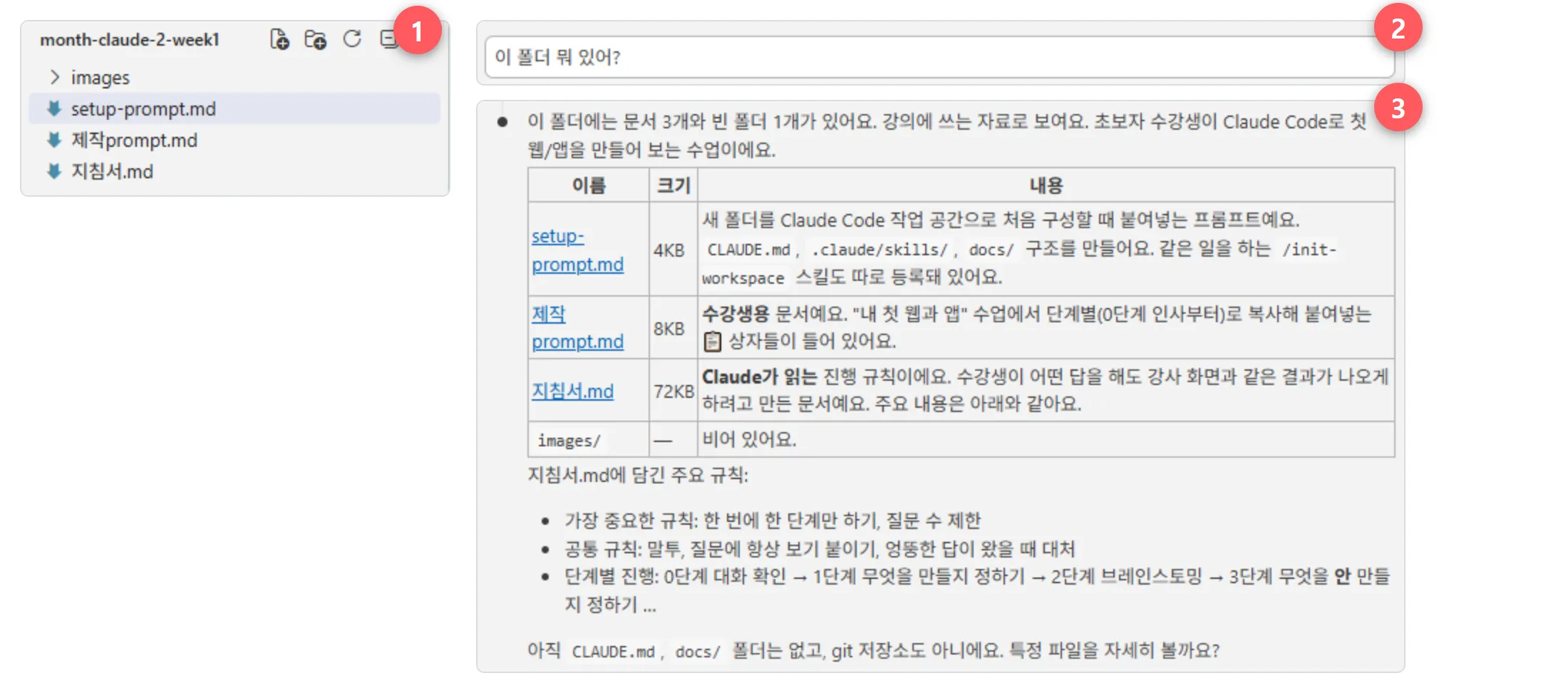
VS Code에서 File → Open Folder (Mac은 File → Open) 로 C:\workspace\month-claude-2-week1 을 엽니다.
- 단축키:
Ctrl + K를 누르고 이어서Ctrl + O(Mac은Cmd)
“이 폴더의 작성자를 신뢰합니까?” 가 뜨면 신뢰함(Yes, I trust) 을 고르세요.
첫 마디
Claude 패널 아래쪽 입력창에 이렇게 치고 Enter를 누르세요.
이 폴더 뭐 있어?Claude가 폴더 안의 파일을 하나씩 열어 보고, 무엇이 들어 있는지 알려 줍니다. 중요한 건 답의 내용이 아니라, Claude가 내 컴퓨터의 폴더를 실제로 들여다봤다는 사실입니다.
1.12 안 될 때
증상으로 찾으세요.
① 확장 검색에 Claude Code가 안 나온다
VS Code 버전이 낮습니다. Help → Check for Updates 로 업데이트한 뒤 다시 검색하세요. 회사 PC라면 방화벽이 막고 있을 수도 있습니다.
② Sign in을 눌러도 브라우저가 안 열린다
10초쯤 기다려 보세요. 그래도 안 되면 기본 브라우저를 Chrome이나 Edge로 바꿔 보세요.
③ (Windows) node 를 찾을 수 없다고 나온다
1.6절의 PATH 항목이 꺼져 있었을 가능성이 큽니다. 이미 켜진 채로 깔았다면 터미널 창을 닫고 새로 여세요. 설치 전에 열어둔 창은 새로 깐 프로그램을 모릅니다. 그래도 안 되면 Node.js를 지우고 다시 깝니다.
④ (Windows) python 을 찾을 수 없다고 나온다
1.7절의 Add python.exe to PATH 체크박스를 놓친 경우가 거의 전부입니다. Python을 지우고 다시 깔면서 이번엔 체크박스를 켭니다.
⑤ 메시지를 보냈는데 답이 없다
- 로그인 상태 — 패널에 입력칸이 보이나요? 로그인 방식을 고르는 화면(그림 1-8)이 다시 떠 있다면 로그인이 풀린 것입니다
- 인터넷 연결
- VS Code를 껐다 켜기 — 놀랍게도 이걸로 자주 해결됩니다
⑥ 회사 PC라 설치가 막힌다
회사 보안 정책으로 설치가 안 되는 경우가 있습니다. 개인 PC를 쓰시는 편이 빠릅니다. claude.ai 웹으로 대신할 수는 없습니다. 웹 Claude는 내 컴퓨터의 파일을 만들지 못합니다. 그 차이는 4장에서 직접 봅니다.
1.13 정리
| 준비한 것 | 하는 일 | 쓰는 때 |
|---|---|---|
| ⭐ 구글 플레이 개발자 계정 | 앱을 스토어에 올리는 자격 | 3단계 — 그러나 제일 먼저 |
| VS Code + Claude Code 확장 | 작업실 + AI 본체 | 매번 |
| Claude Pro | 넉넉히 쓰기 위한 요금제 | 매번 |
| Node.js | 앱 도구를 돌리는 실행기 | 2단계 |
| Python 3.11.9 | 작업용 코드를 돌리는 실행기 | 1단계부터 |
| Git | 바뀌기 전 상태를 저장 | 3단계 |
| GitHub · Vercel | 코드 보관 · 사이트 띄우기 | 3·4단계 |
이 장에서 기억할 것은 하나입니다.
순서는 “언제 쓰나” 가 아니라 “얼마나 기다려야 하나” 로 정한다.
다음 장에서는 방금 연 그 폴더에서 본격적으로 첫 대화를 합니다. 그리고 곧 화면에 창이 하나 뜹니다. 이번엔 그게 뭔지 알고 누르게 됩니다.